Claude Code 部署与配置指南
本文记录在 Linux 环境下安装和配置 Claude Code、CC Switch、VS Code 插件,以及常用 MCP 工具的基本流程。
一、安装环境
1. 安装 Node.js
可先访问 Node.js 官网 了解安装方式。这里使用 nvm 安装:
# 下载并安装 nvm
curl -o- https://raw.githubusercontent.com/nvm-sh/nvm/v0.40.3/install.sh | bash

# 当前终端加载 nvm
\. "$HOME/.nvm/nvm.sh"

# 安装 Node.js
nvm install 24

# 验证版本
node -v
npm -v
安装完成后,可用以下命令查看 node 的位置:
whereis node
如果某些图形界面程序无法读取当前用户的 nvm 环境变量,可以将 Node.js 的安装目录追加到系统级 PATH:
sudo nano /etc/profile
追加类似如下内容:
export PATH="$PATH:/home/xxxx/.nvm/versions/node/v24.12.0/bin"
注意将 /home/xxxx/ 替换为你自己的实际用户名路径。
2. 全局安装 Claude Code
npm install -g @anthropic-ai/claude-code
3. 安装 CC Switch
可访问 CC Switch 发布页 下载对应版本。
以 Linux .deb 安装包为例:
wget https://github.com/farion1231/cc-switch/releases/download/v3.9.1/CC-Switch-v3.9.1-Linux.deb
sudo apt install ./CC-Switch-*.deb
4. 安装 VS Code
访问 VS Code 官网 下载对应平台版本,并安装插件 Claude Code for VS Code。
二、配置环境
1. 配置 CC Switch
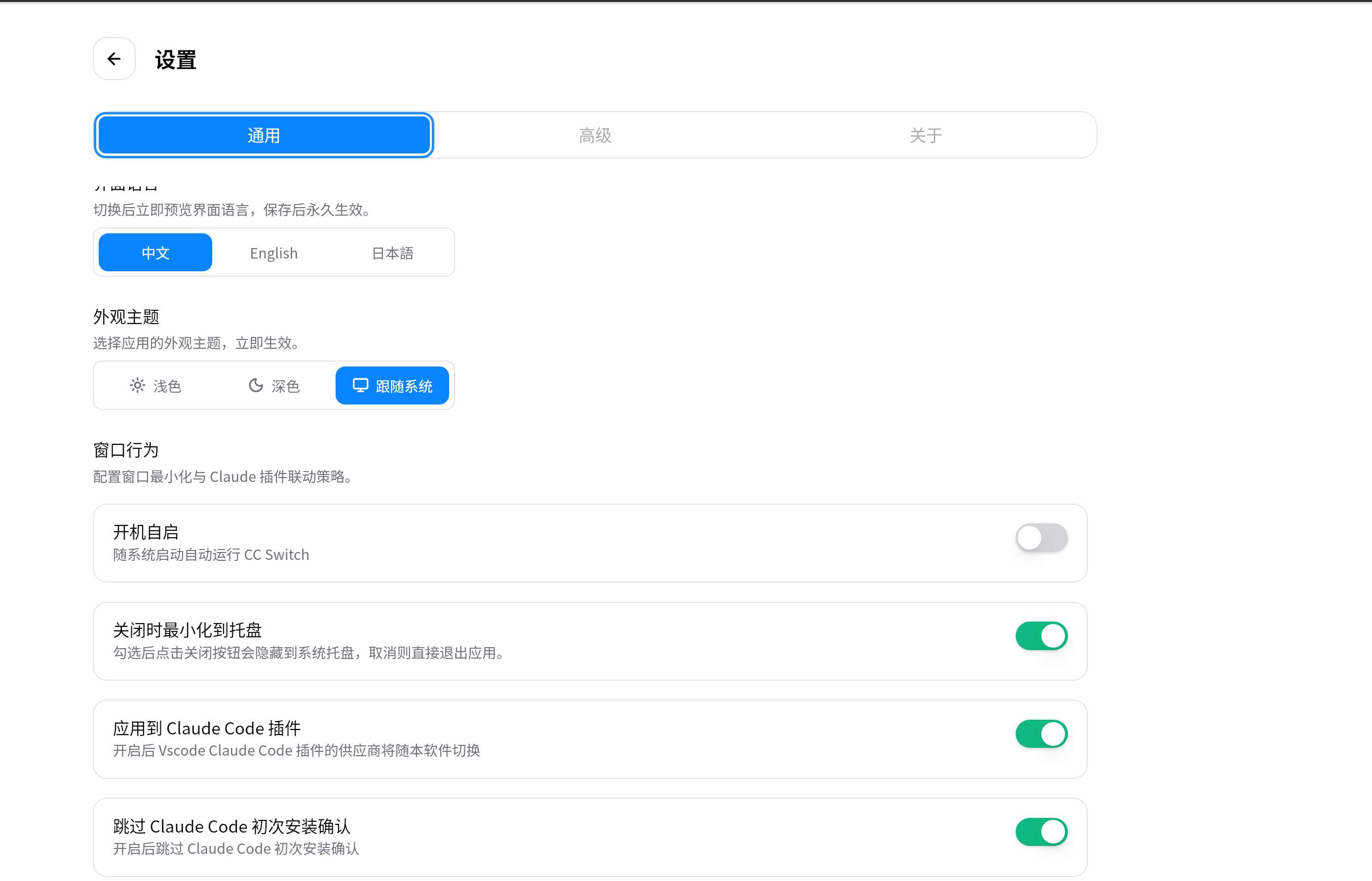
在 CC Switch 的界面中添加 API Key 和请求地址。
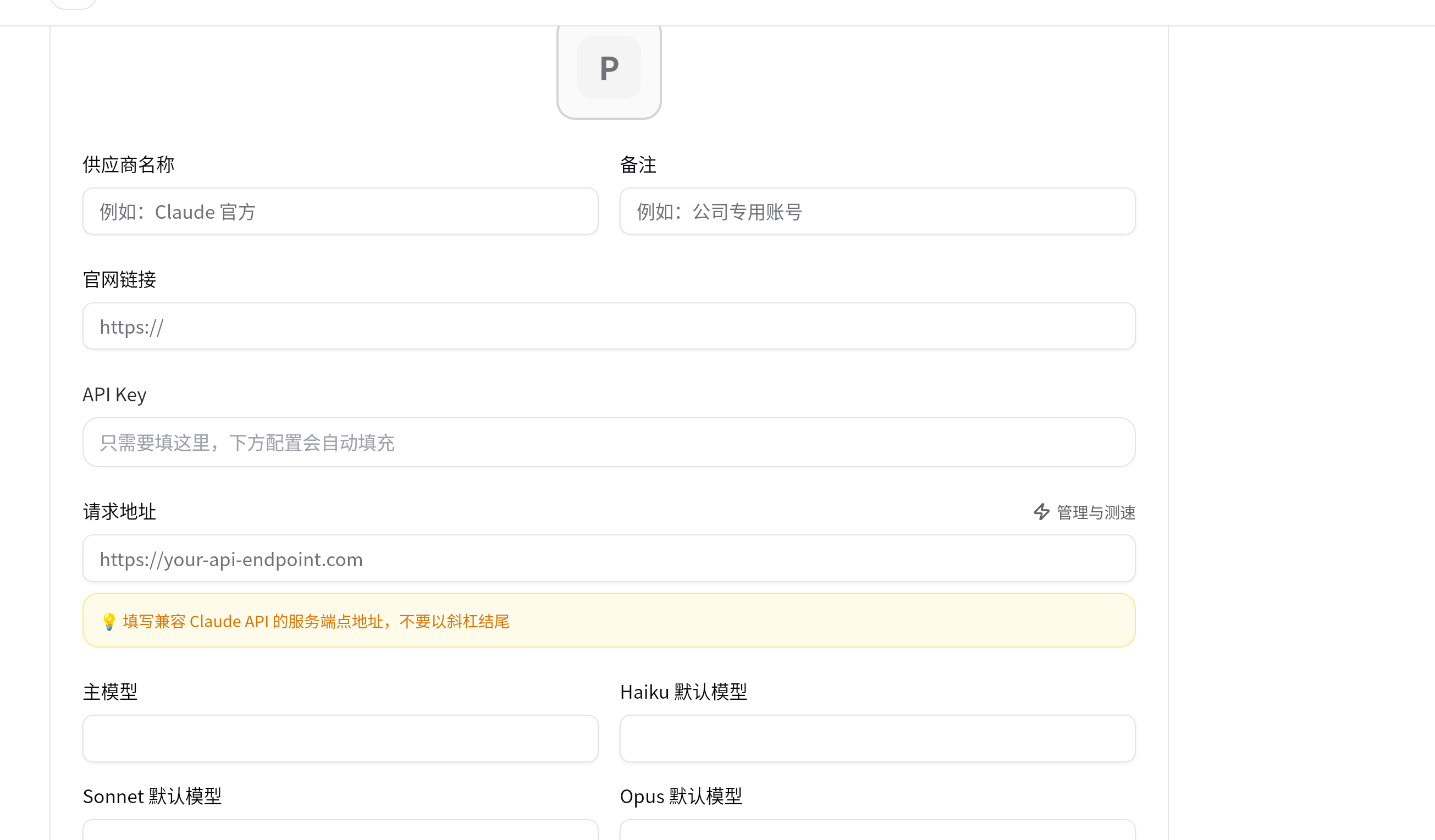
按下图完成相关设置:
2. 配置 Claude Code
跳过首次登录界面
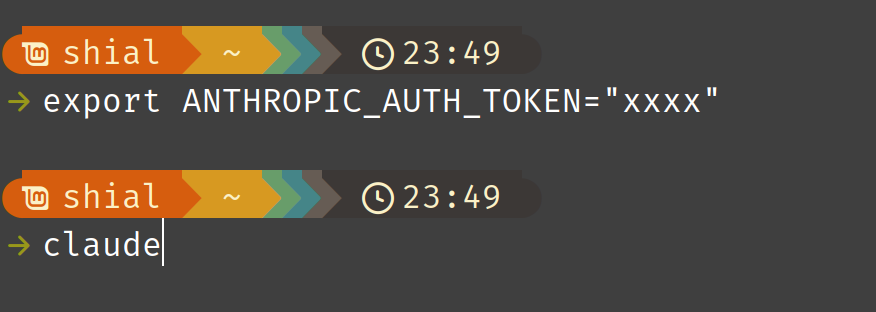
在终端中执行以下命令:
export ANTHROPIC_AUTH_TOKEN="xxxx"
设置完成后,可以跳过首次登录页面。
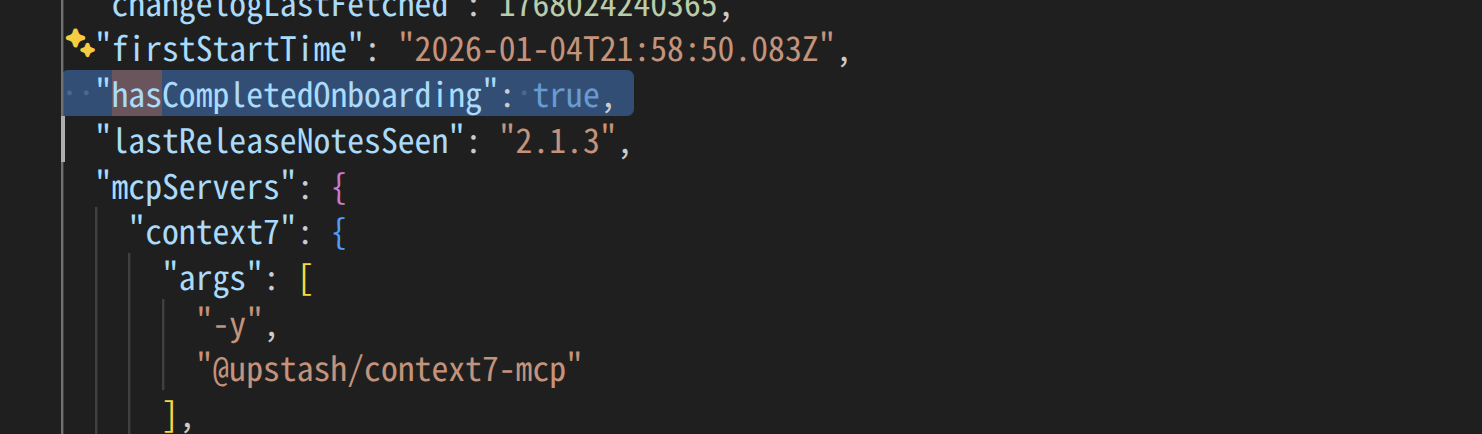
也可以直接编辑 ~/.claude.json,将 hasCompletedOnboarding 设置为 true。
新版本 VS Code 插件强制登录的解决方案
创建文件 ~/.claude/config.json:
{
  "primaryApiKey": "xxxxx"
}
三、进阶使用
1. 安装常用 MCP
安装"寸止"
访问 寸止项目地址,下载对应平台的二进制文件,并将程序路径加入系统环境变量。
例如:
wget https://github.com/imhuso/cunzhi/releases/download/v0.4.0/cunzhi-cli-v0.4.0-linux-x86_64.tar.gz
tar -zxvf cunzhi-cli-v0.4.0-linux-x86_64.tar.gz
sudo mv 寸止 /usr/local/bin
sudo mv 等一下 /usr/local/bin
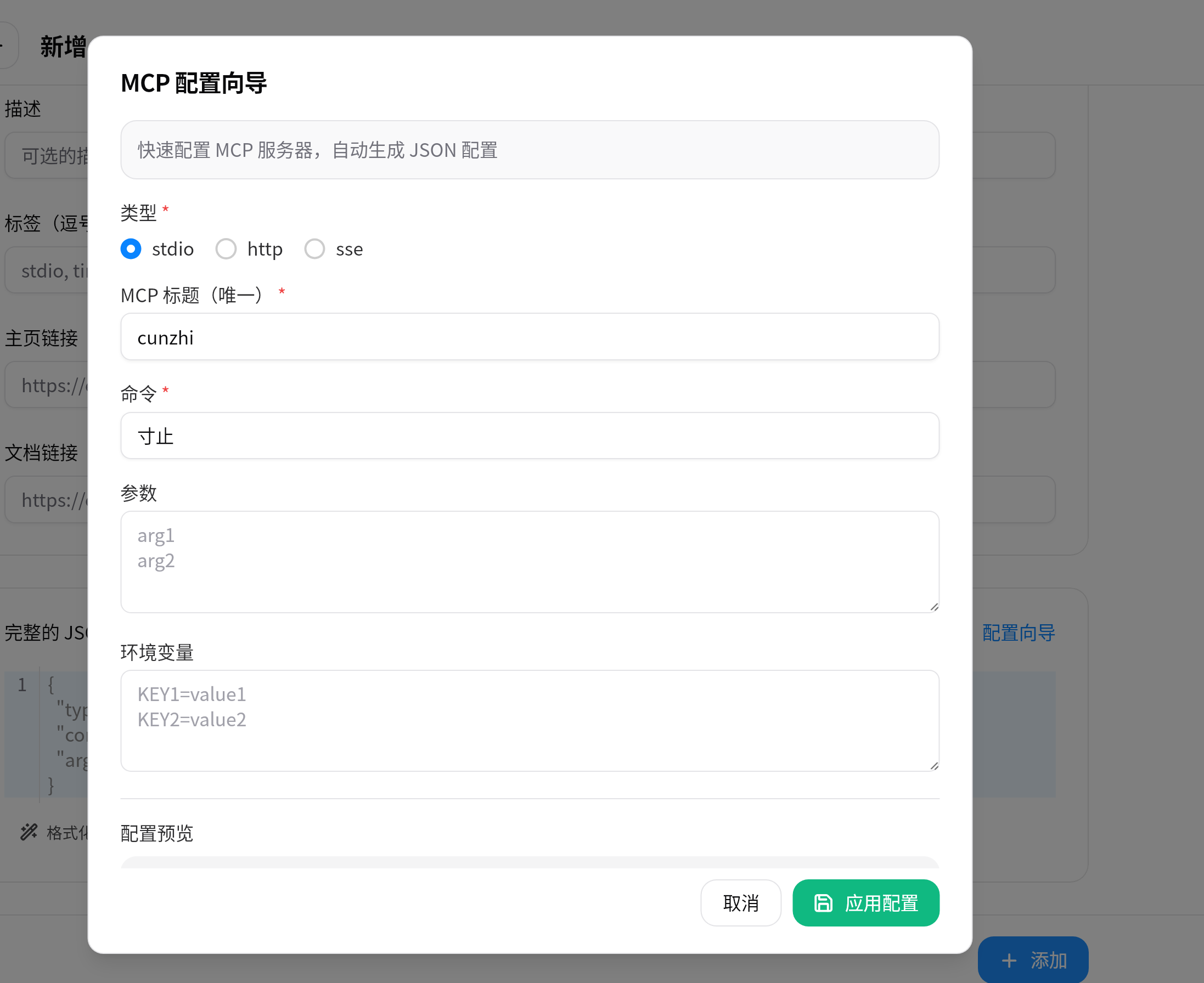
在 CC Switch 中配置"寸止"
按下图添加对应配置:
配置提示词
运行以下命令:
等一下
在设置界面的"参考提示词"标签页中:
- 查看自动生成的提示词。
- 点击复制按钮。
- 将提示词追加到
~/.claude/CLAUDE.md中。这个文件是全局默认提示词文件。
测试"寸止"是否安装成功
执行:
claude mcp list
如果输出中包含类似内容,说明安装成功:
Checking MCP server health...

context7: /home/shial/.nvm/versions/node/v24.12.0/bin/npx -y @upstash/context7-mcp - ✓ Connected
fetch: uvx mcp-server-fetch - ✗ Failed to connect
寸止: 寸止 - ✓ Connected
四、常见问题
1. Claude Code 插件无法使用 MCP 服务
在 Linux Mint 下,Claude Code 插件有时无法直接调用 npm 或 npx,通常是因为插件启动时没有正确读取当前用户的环境变量。
这类情况下,可以确认 node 路径:
whereis node
然后将 Node.js 的实际安装目录加入系统级 PATH,例如编辑 /etc/profile:
export PATH="$PATH:/home/shial/.nvm/versions/node/v24.12.0/bin"
修改完成后,重新登录系统或重新启动相关程序,再次测试 MCP 是否可用。
验证与自查
claude --version正常输出版本号,claude mcp list中已配置的 MCP(如"寸止")显示✓ Connected- 在终端执行
claude能正常进入对话,且未再弹出首次登录页面 - CC Switch 中切换 Provider 后,
claude使用对应的 API 配置 - 在 VS Code 插件中发起一次对话,确认 MCP 工具可被调用