搭建图床cloudflare r2 picgo
本文适用于需要免费、稳定图床的博客作者。你会学到:用 Cloudflare R2 创建存储桶并绑定自定义域名,配合 PicGo 的 S3 插件实现一键上传图片,同时禁用公开转发 URL 防止被恶意刷流量。
R2 存储桶
购买 R2 计划
- 需要信用卡,支持银联卡
- 无需预先付费,验证通过就行
创建存储桶


两处完形填空:
- 名字随便起,符合规范,简单点就行
- 若主要面向用户大陆,推荐亚太地区
给存储桶绑定域名
为了使用自己的域名来访问文件:

注意,javaedge.cn 这个域名我已经在 CloudFlare 做过解析了。如果没有做过解析的话,需要先去做下!

填入一个域名,这里 javaedge.cn 是我的顶级域名;
my-img.javaedge.cn 是我自己定义的二级域名,按自己喜好就行。


需要手动刷新页面才会看到状态变化,大概一分钟变成 Active。
添加自定义域名后,可以让 R2 存储桶的内容在互联网上公开访问。
禁用公开转发 url
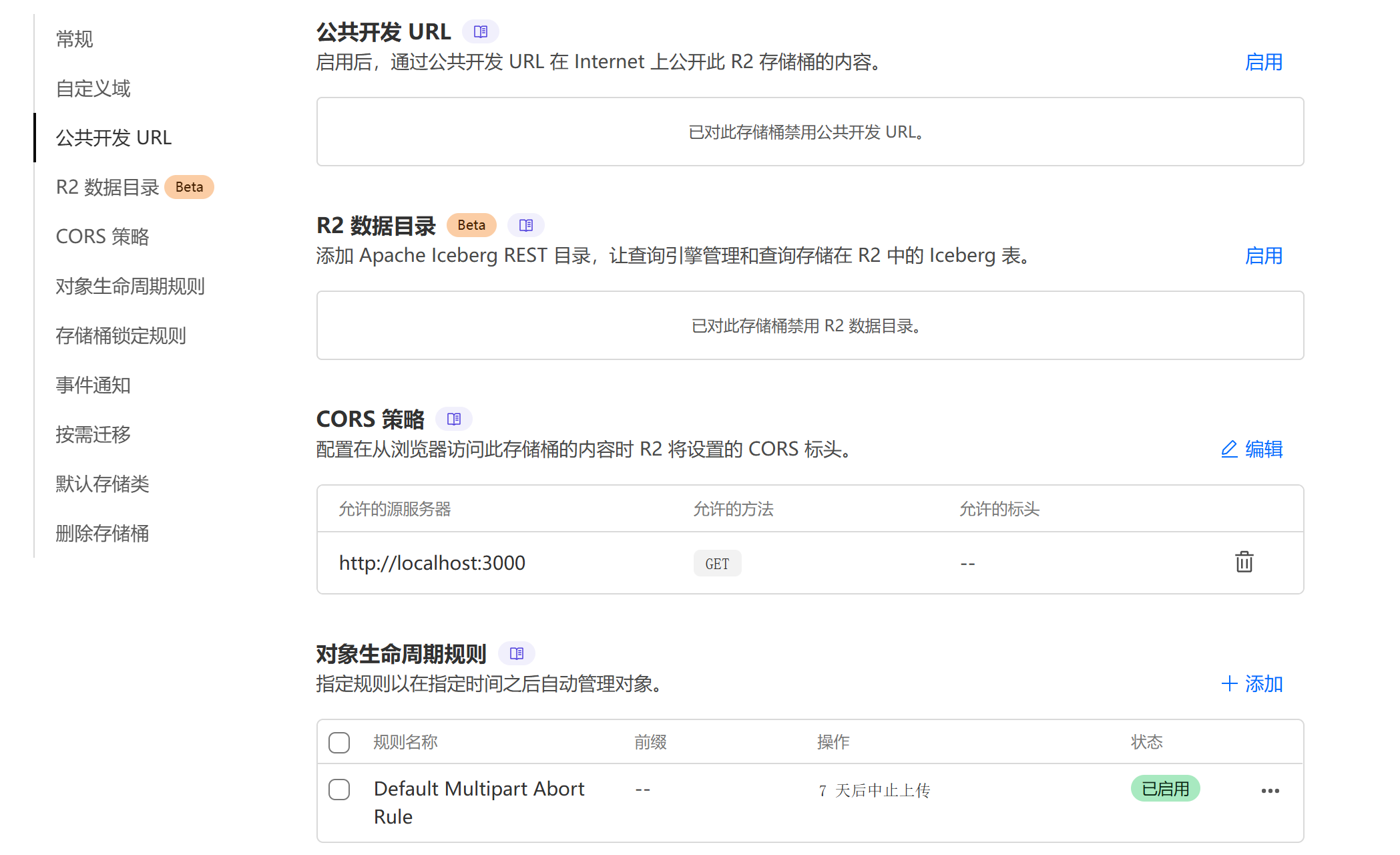
禁用
公开转发url可以让未知请求(例如请求不存在的文件)不进入R2存储桶。这样可以避免恶意请求刷爆免费的 B 类次数。
使用 PicGo 上传图片到 R2
创建 R2 API 令牌


准备以下信息
Access Key ID | d9d04a555b70c12e09fd949d358d293e |
|---|---|
Secret Access Key | 7d66bad4ce5fc88f07ef34be7352de5eb3da0d44913c9bc90fc3c931f8d21d59 |
Use jurisdiction-specific endpoints for S3 clients: | https://xxxxxx.r2.cloudflarestorage.com |
PicGo 配置自动上传图床
安装 S3 插件
搜索时,可能网比较卡,半天才出来,多试几次:


配置完成!本文图片都是该图床!验证完毕!
验证与自查
- 上传一张图片后,用浏览器访问
https://my-img.javaedge.cn/<文件名>能正常打开 - PicGo 上传日志无报错,图片 URL 使用自定义域名而非
pub-*.r2.dev域名 - 在 Cloudflare 控制台确认存储桶的
公开转发url为禁用状态 - 请求一个不存在的文件路径,应直接返回错误而不计入 R2 请求