双系统引导教程
适用场景:Windows 11 + Linux Mint 双系统,安装时引导器被装进错误的 EFI 分区,或 Windows 更新后 Mint 的 EFI 引导文件丢失。你会学到在 Mint 系统内重建引导(grub-install + 修 fstab)和在 LiveOS 下用 Boot-Repair 修复两种方案。
问题背景
ubuntu 安装的时候有一个祖传 bug,安装的时候即使指定 efi 分区,ubuntu 也会把 efi 文件安装到硬盘的第一个 efi 分区。同样的 mint"完美"地继承了这个 bug。这样会导致一个问题:win11 更新系统后,可能会发生 mint 的 efi 引导文件丢失的事情。因此安装 mint 系统后,我们需要修复这个错误。我们可以手动指定 mint 系统的 efi 分区。
进入 Mint 系统补救
- 进入 mint 系统
umount现有的/boot/efi并重新挂载上正确的分区(应该是空的)- 使用
grub-install,重建缺失的 EFI 文件 - 修改
/etc/fstab更正挂载到挂载选项,否则即使会在正常启动操作系统后挂载上错误的/boot/efi目录 - 恢复第一个操作系统的 EFI 分区(因为默认的安装策略修改了它)
- 如果第一个系统是同版本 mint,那么需要修正旧的 EFI 分区下的
\EFI\UBUNTU\grub.cfg文件中的 uuid 即可,把它改回去指向第一个 efi 的根目录 - 如果是其他的 Linux 系统,可以重启回第一个操作系统后使用
grub-install重构它的 EFI 分区 - 如果第一个系统是 Windows,那么应该删除 EFI 分区下的整
ubuntu目录和BOOT目录下的所有子文件,并把\EFI\Microsoft\Boot\bootmgfw.efi复制到\EFI\BOOT\Bootx64.efi(EFI 文件系统不分文件名大小写),也可以使用 dism++ 修复引导
- 如果第一个系统是同版本 mint,那么需要修正旧的 EFI 分区下的
- 使用
efibootmgr调整启动项目(就是修改 NVRAM 配置)
在 LiveOS 环境下补救(使用 Boot-Repair)
从 mint 官网下载的 mint 系统 iso 镜像自带 boot-repair,因此我们直接使用 mint 官方的 iso 镜像进入 liveos。
打开 Boot-Repair
点击左下角 mint 的标志,在搜索框搜索 bootrepair 然后打开。
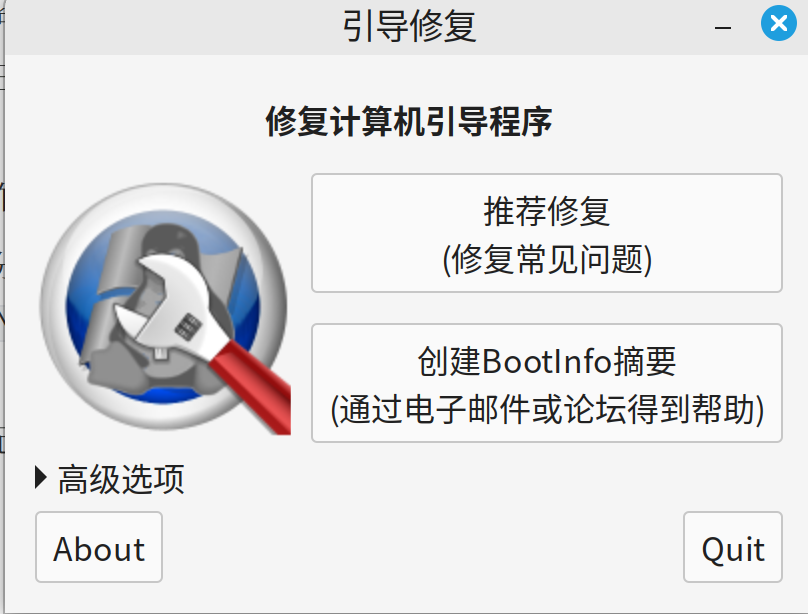
选择高级选项
一定要选择高级选项不要选择推荐修复。
指定系统所在的分区(硬盘)和单独的 efi 分区
单独的efi分区需要提前创建,或者在安装系统的时候创建。
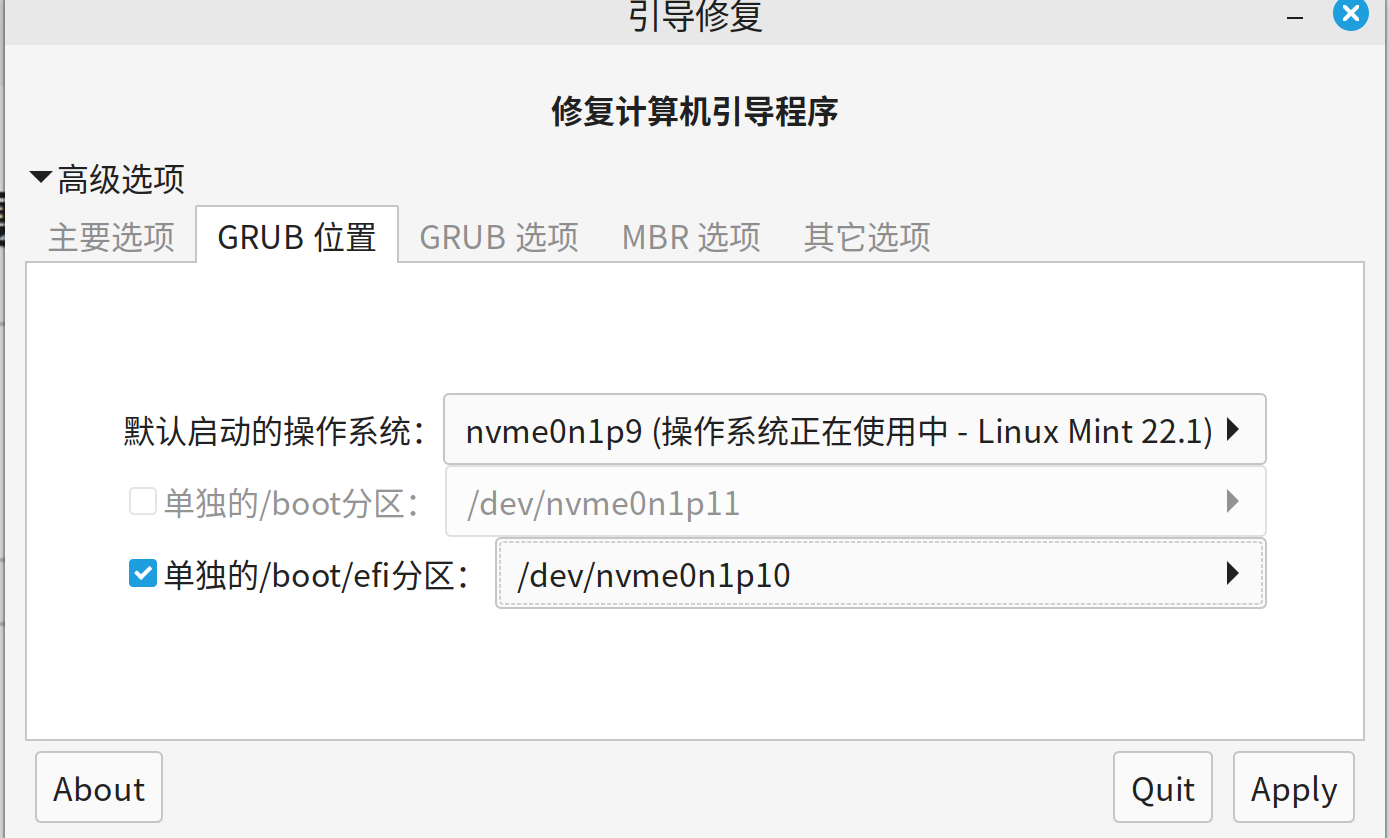
最后点击 apply。
使用 efibootmgr 调整启动项目
调整启动项目就是修改 NVRAM 配置。先查看当前启动项:
sudo efibootmgr -v
如果 Linux 的引导项缺失,可以参考使用 efibootmgr 管理 UEFI 启动项一文,用 -c -w -L 参数重建;如果只是顺序不对,用 -o 参数调整 BootOrder 即可。
验证与自查
- 重启后出现 GRUB 菜单,包含 Linux Mint 与 Windows 两个引导项
sudo efibootmgr输出中 Linux 引导项存在且位于BootOrder前列cat /etc/fstab | grep efi确认/boot/efi指向正确的 EFI 分区(UUID 与lsblk -f一致)- 进入系统后运行
sudo update-grub能扫描到 Windows Boot Manager