无 U 盘安装 Linux Mint
适用场景:手边没有 U 盘(或不想做启动盘),需要在已有 Windows 的电脑上安装 Linux Mint 双系统。你会学到用 DiskGenius 划分 FAT32 引导分区、把 ISO 解压进去、用 EasyUEFI 添加引导项,然后从本地硬盘直接进入 LiveOS 安装的完整流程。
此教程仅适合 UEFI 引导的系统
关闭安全启动(Secure Boot)和 BitLocker
关闭安全启动(Secure Boot)
要禁用 secure boot,首先需要关机再重新开机,在系统启动之前进入 bios,对于联想笔记本来说就是按 F2 键。不同厂商的 bios 外观不同,因此无法统一说明。但是只要找到 secure boot 相关的选项,并禁用该选项即可。应用修改后重新尝试进入 linux 系统。
关闭 BitLocker
通过控制面板
- 打开控制面板:在 Windows 搜索栏输入"控制面板",然后点击打开。
- 找到 BitLocker 驱动器加密:在控制面板中,将查看方式设置为"小图标",然后找到"BitLocker 驱动器加密"。
- 关闭 BitLocker:选择要关闭的磁盘,点击"关闭 BitLocker"。
- 确认解密:系统会提示你确认是否要解密磁盘,点击"关闭 BitLocker"开始解密。
- 等待解密完成:解密过程可能需要一些时间,请耐心等待。
通过设置(Windows 10/11)
- 打开"设置":点击"开始"按钮,然后点击"设置"图标(齿轮形状)。
- 进入"更新和安全" (Windows 10) 或"隐私和安全性" (Windows 11):在"设置"窗口中,点击"更新和安全" (Windows 10) 或者"隐私和安全性" (Windows 11)。
- 选择"设备加密"或"BitLocker 驱动器加密":在 Windows 10 中,点击"设备加密";在 Windows 11 中,点击"BitLocker 驱动器加密"。
- 关闭 BitLocker:点击"关闭"按钮来关闭设备加密或 BitLocker。
- 确认解密:系统会提示你确认是否要解密,点击确认即可。
- 等待解密完成:解密过程可能需要一些时间,请耐心等待。
准备镜像
下载镜像
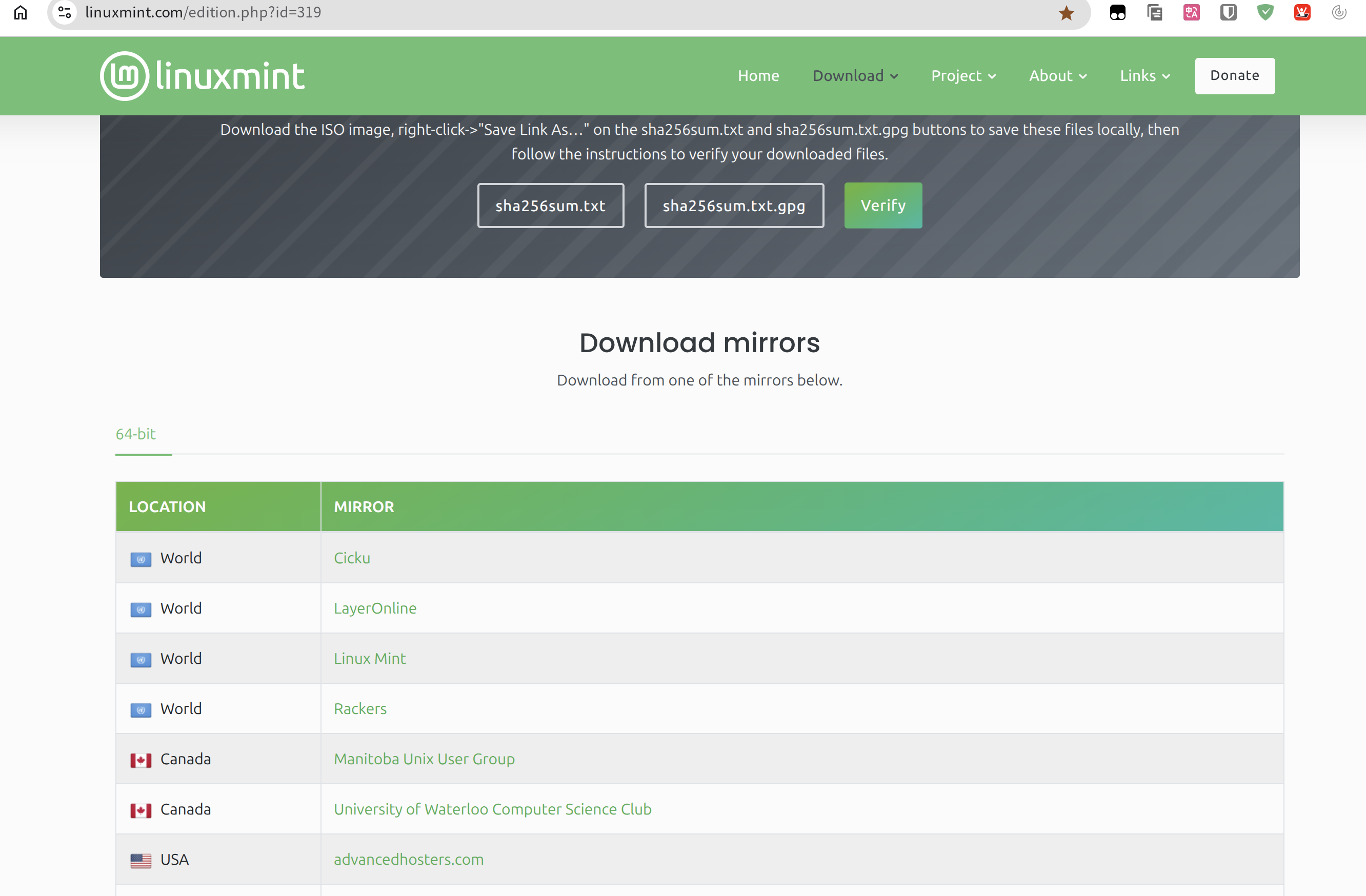
访问 linuxmint 镜像下载界面,选择合适的链接下载镜像。
解压镜像
将下载好的 ISO 镜像解压,后续会复制到 FAT32 引导分区中。
制作启动分区
下载分区精灵
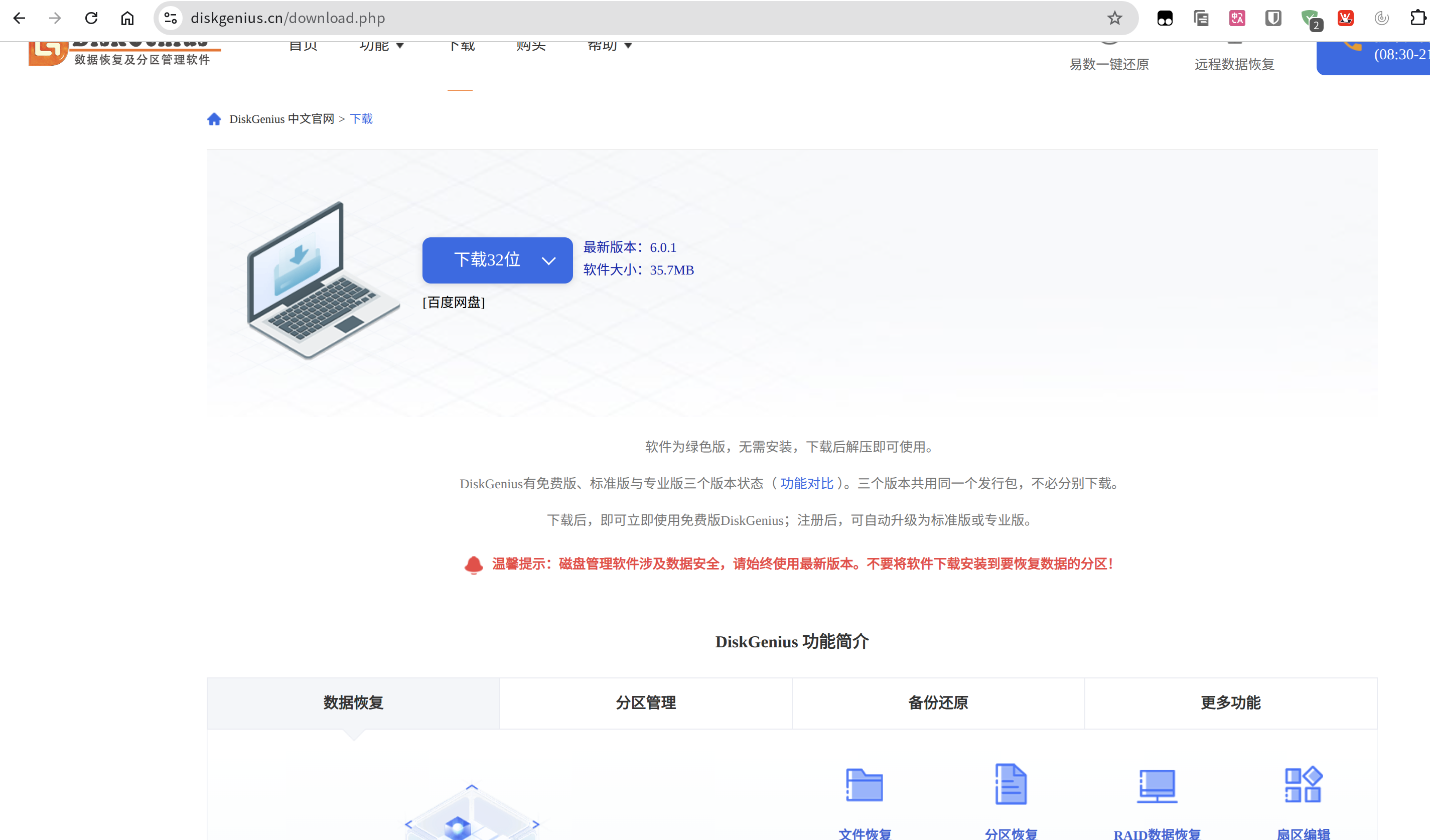
在驱动精灵下载页面下载 DiskGenius(分区精灵)。
创建 FAT32 分区
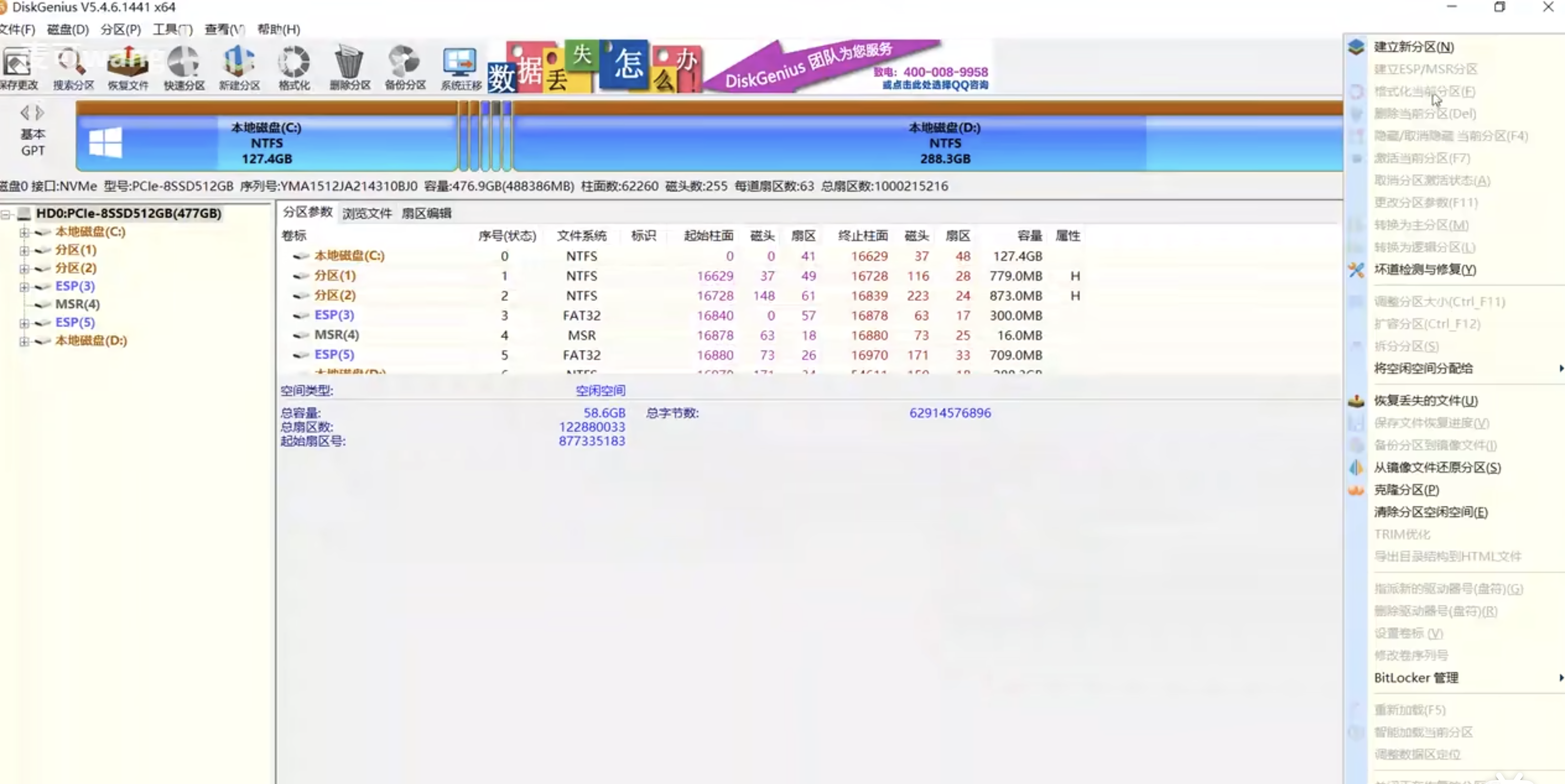
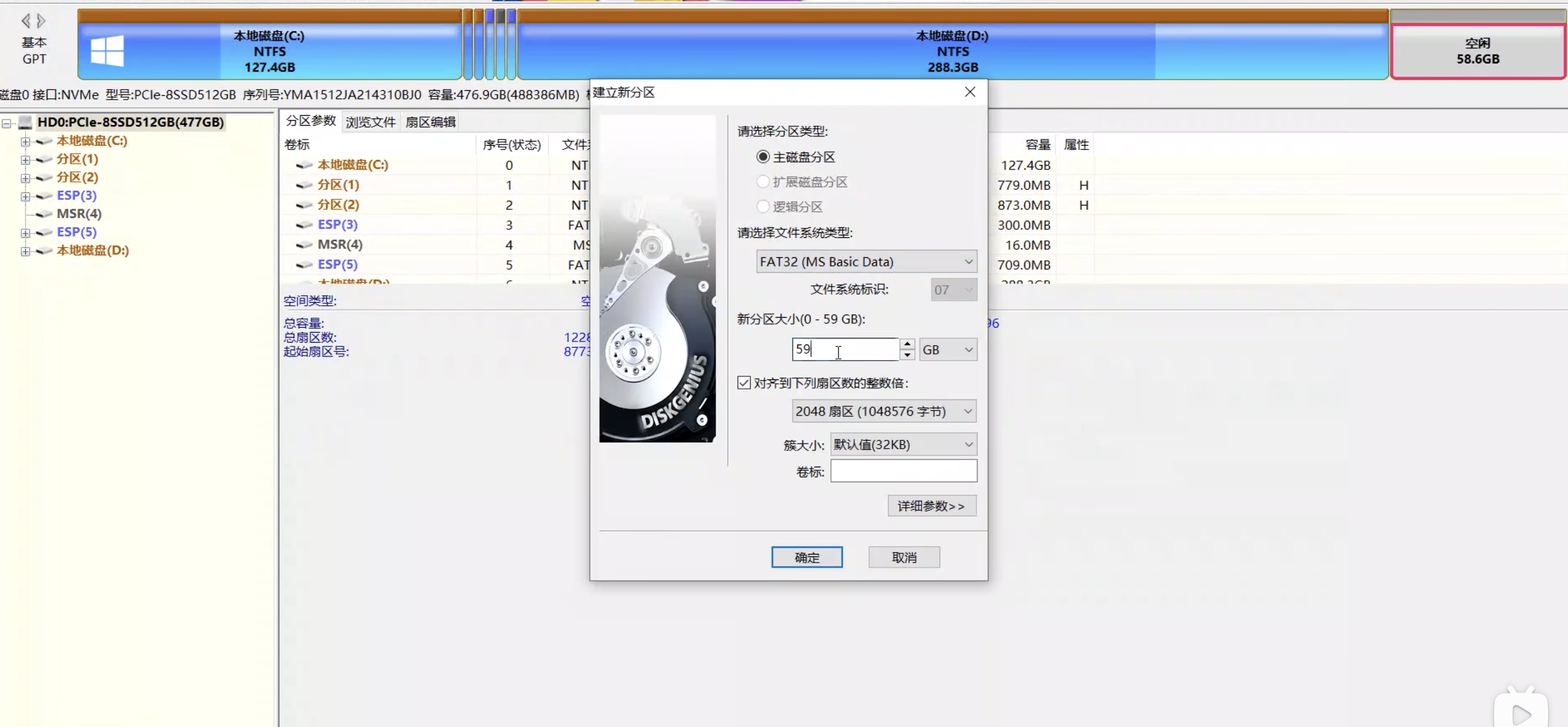
创建一个 7G 的 FAT32 分区用作引导盘。
将镜像解压到 FAT32 分区
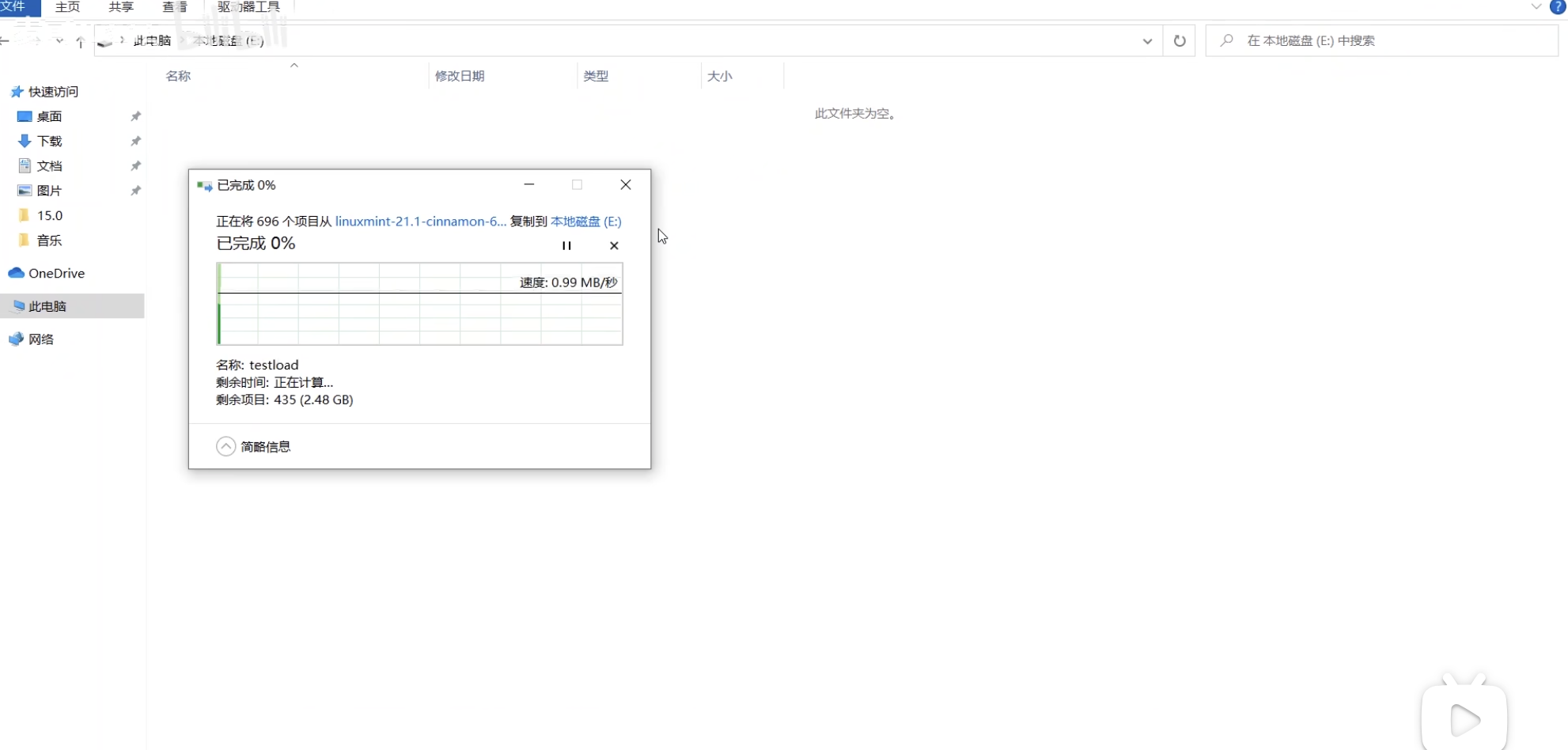
添加引导项
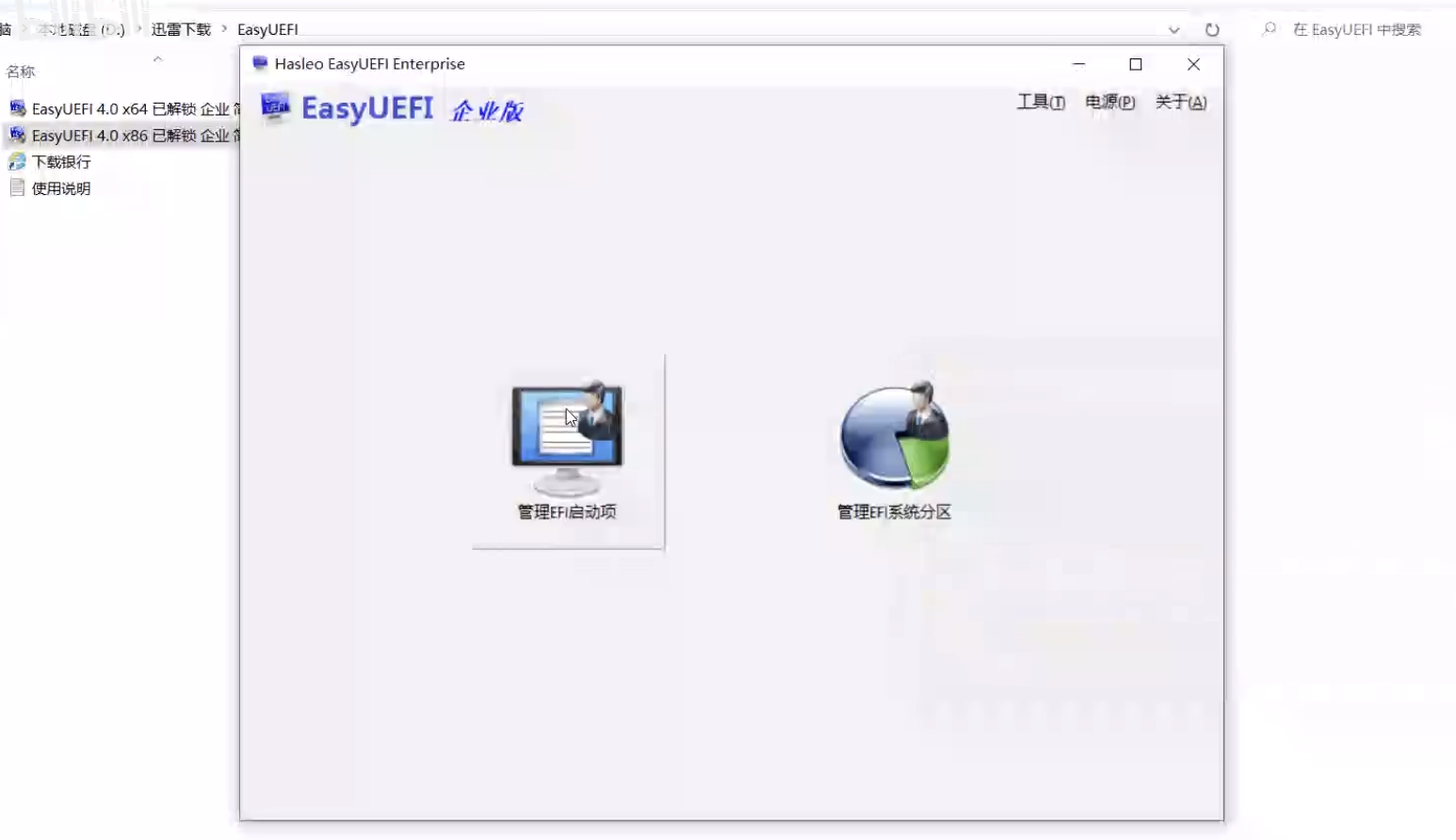
下载 EasyUEFI 企业版
下载地址:
https://pan.xunlei.com/s/VOPdYMjUTn_rVktEMu6GBio5A1?pwd=rnr8#

https://pan.quark.cn/s/e88d03ced8d0

已高速(如有密码:3519)http://ct.ghpym.com/d/7369060-42830434-e4acb0
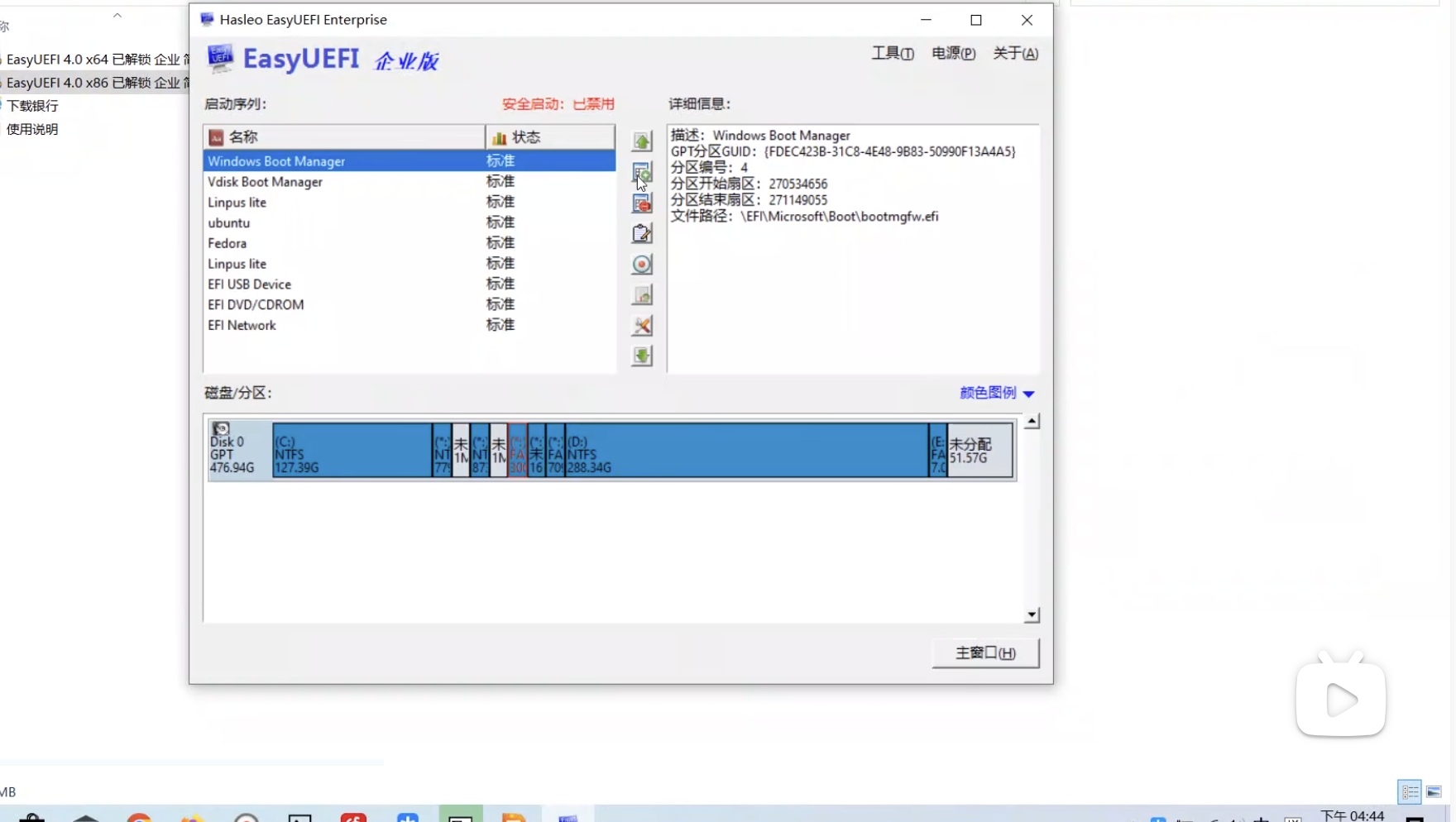
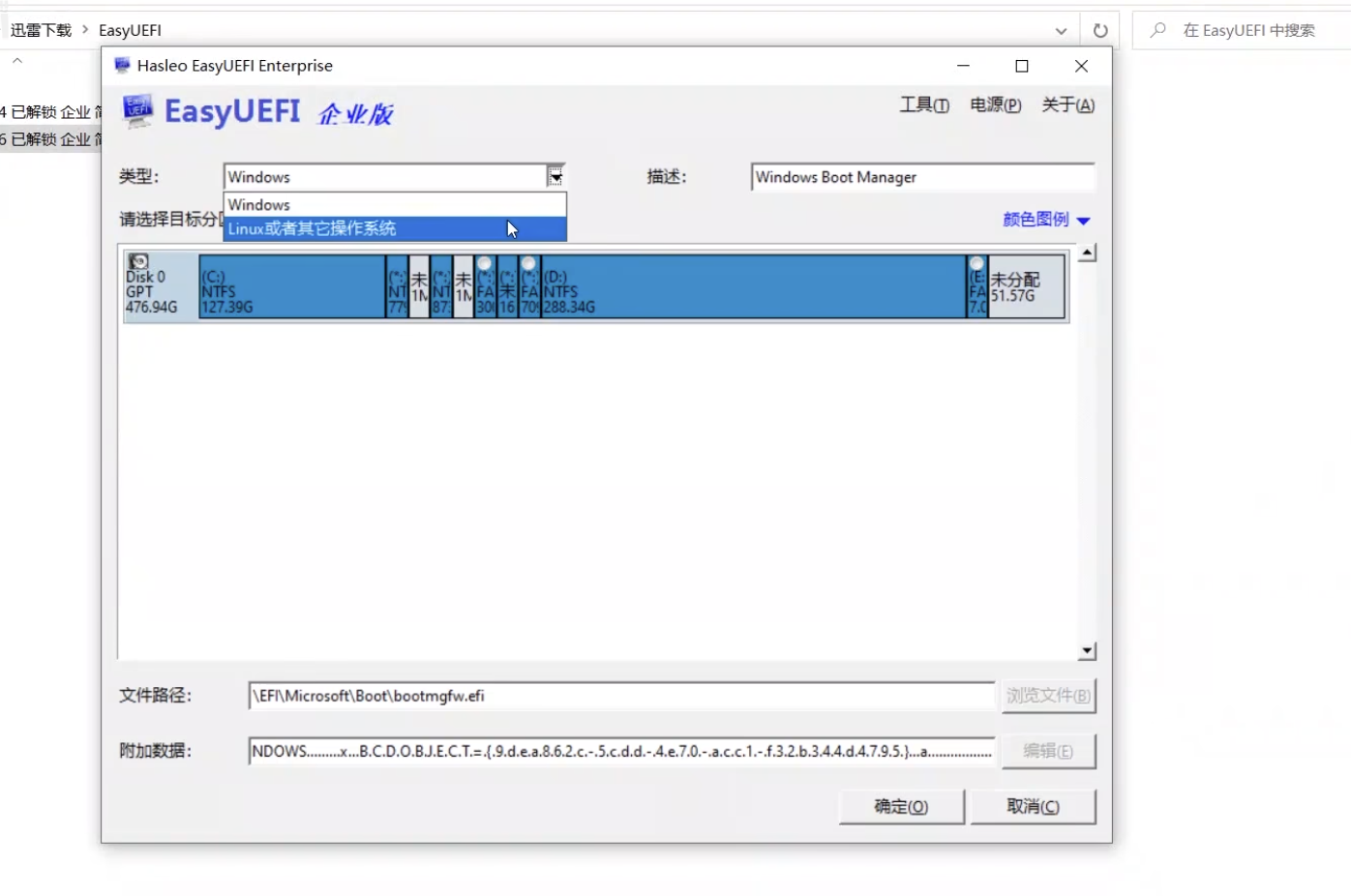
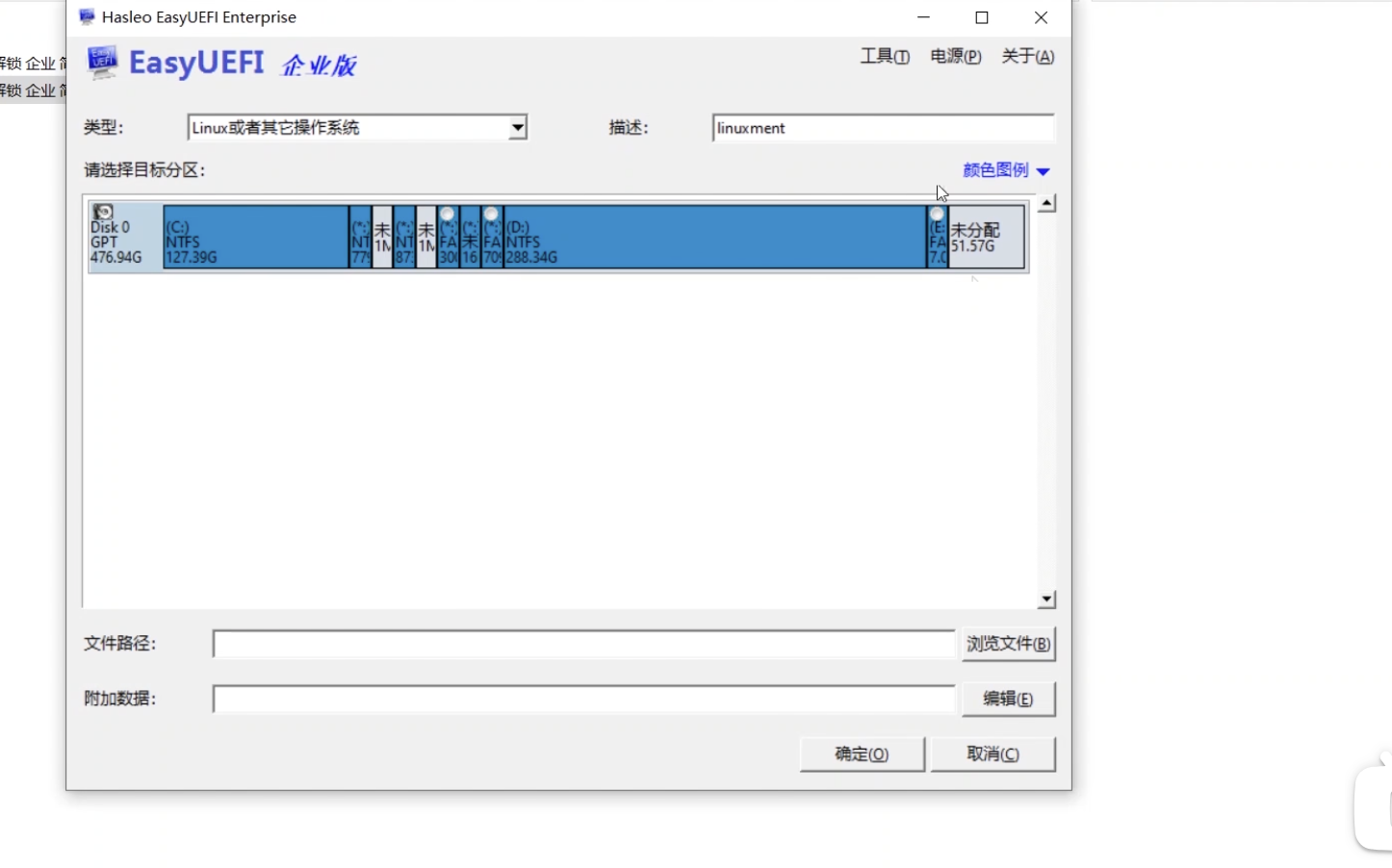
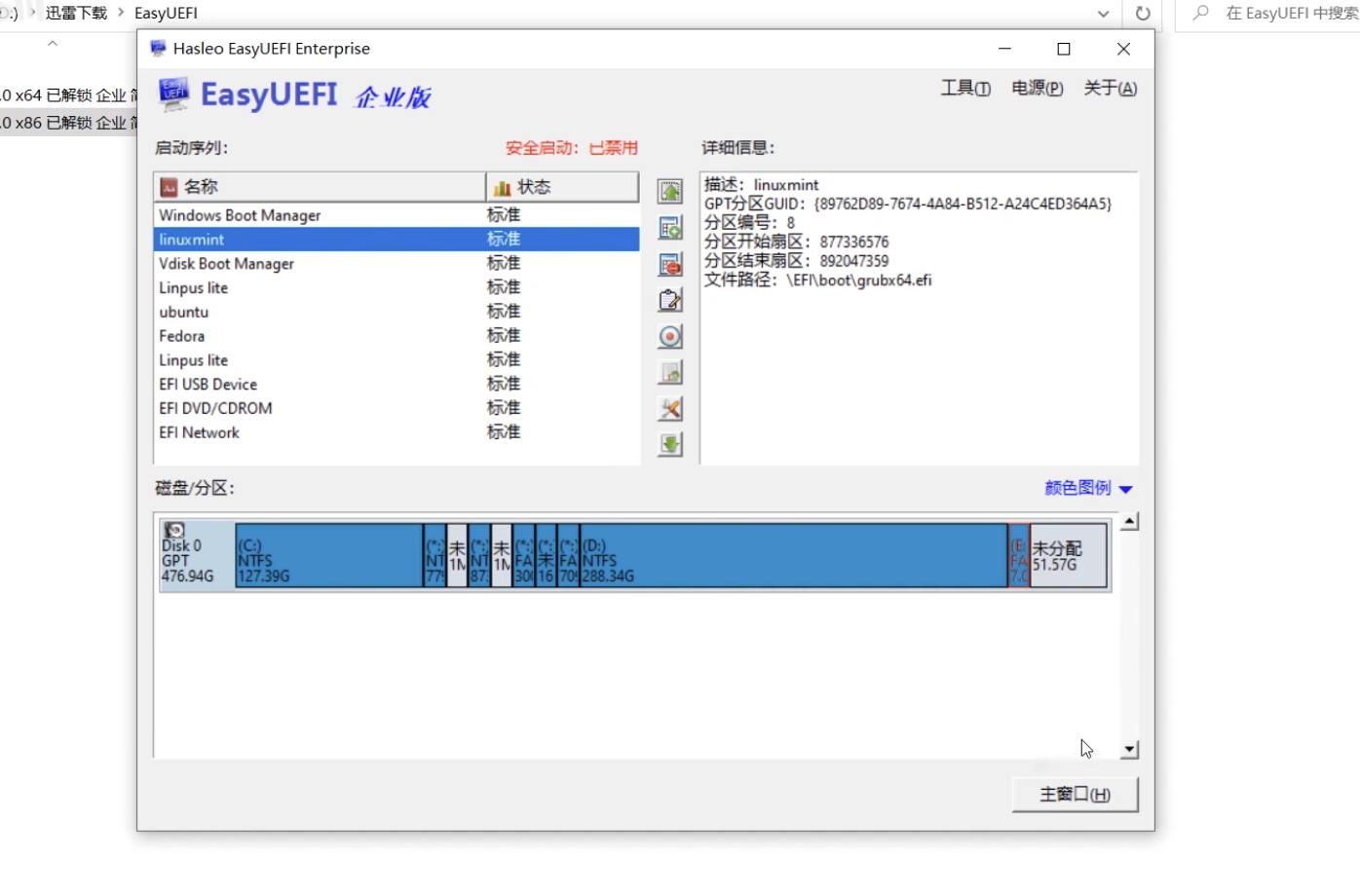
修改类型和描述
类型改为 Linux 或者其他系统,描述改为 linuxmint。
选择存放 ISO 镜像的 FAT32 分区
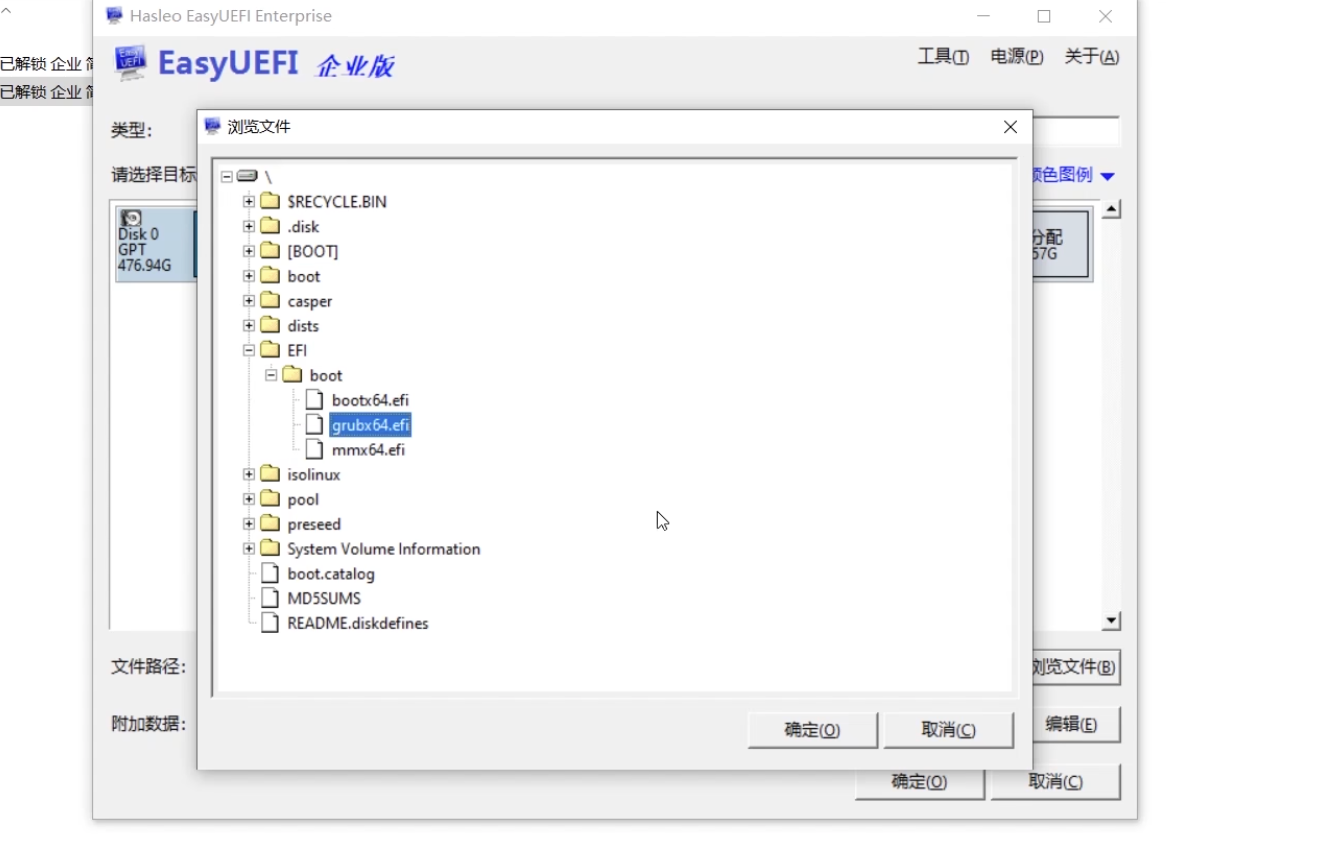
选择 /EFI/boot/grubx64.efi 文件
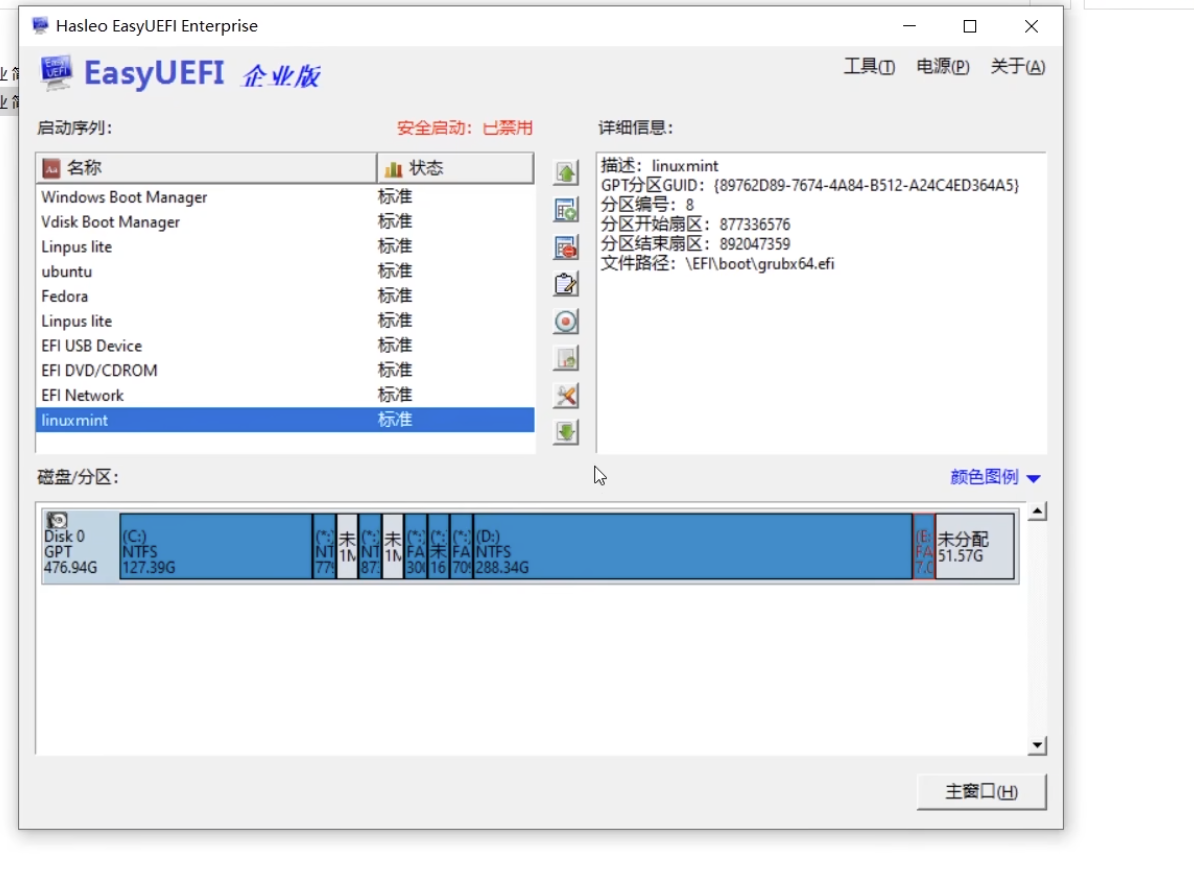
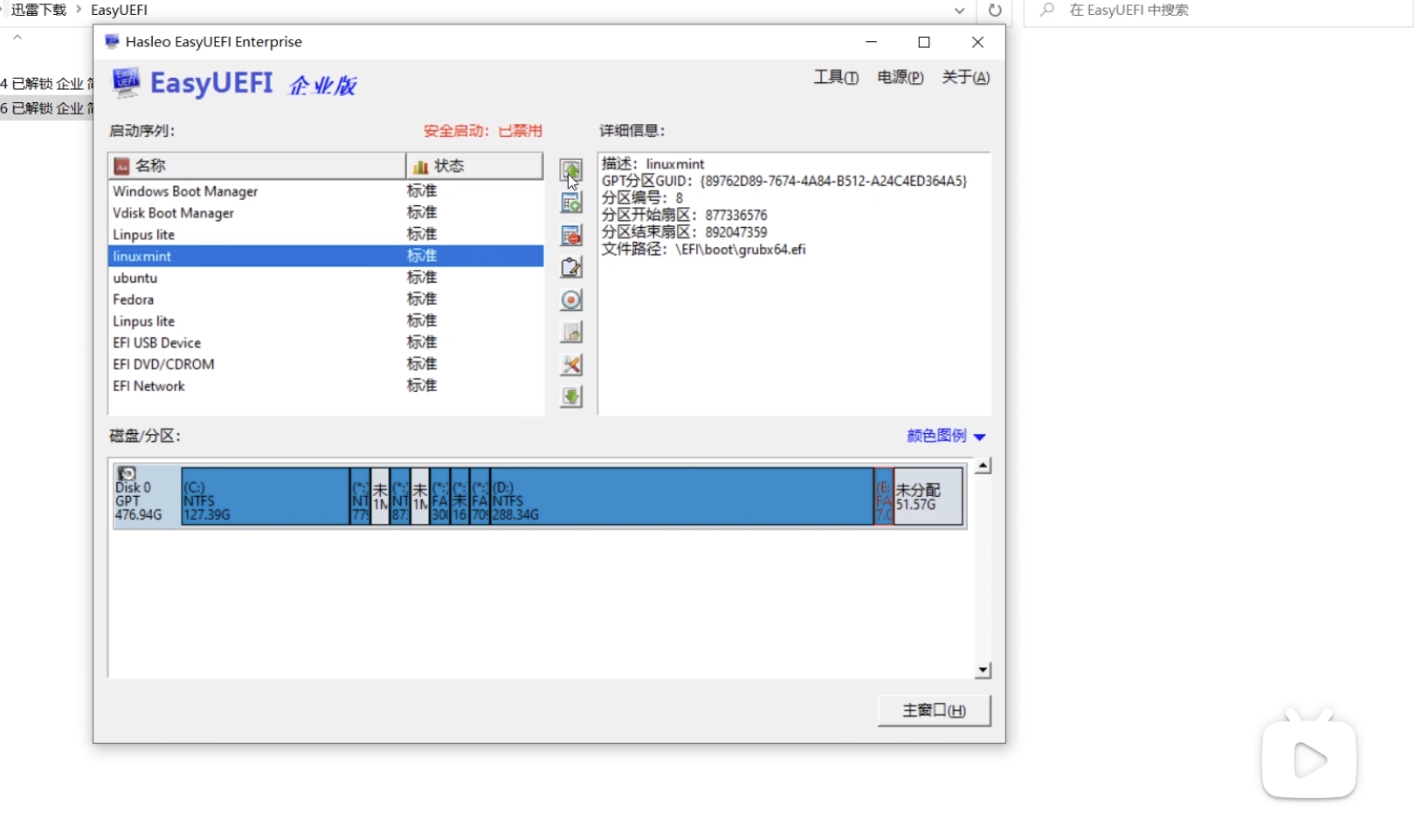
调整引导项顺序至第二位
安装系统
进入 LiveOS 系统
开机,并进入 boot menu。进入的方法可能因为笔记本的型号不同而有所差别,但对于联想笔记本来说,方法是在开机但还未启动的时候按 F12 键(为了避免错过可以不断按 F12 直到成功进入)。在 boot menu 中可以选择启动方式。这里需要选择带有 linuxmint 的启动选项(上下方向键选择、回车键确认)。之后就进入了一个 linux mint 的桌面环境。
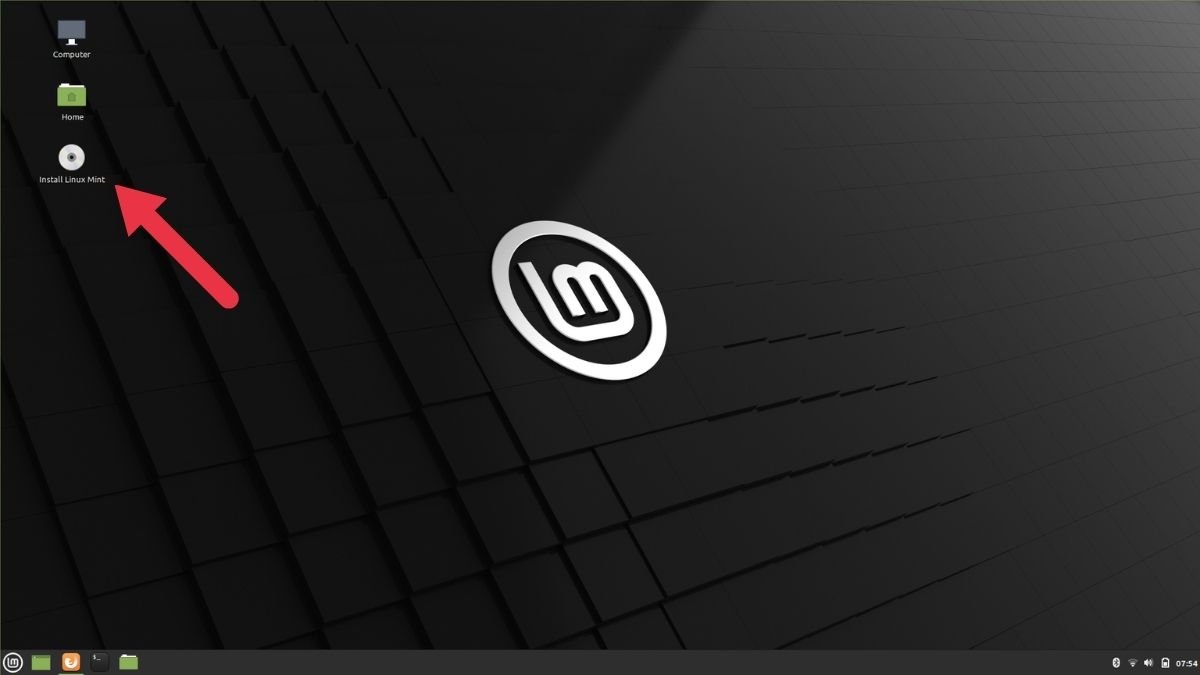
但是目前的这个 linux mint 依旧在 FAT32 分区上,需要双击桌面上的 Install Linux Mint 将系统安装到磁盘上。
在安装界面,首先选择语言、键盘布局等,这些当然都选择 Chinese 即可。之后也需要安装多媒体编码译码器。
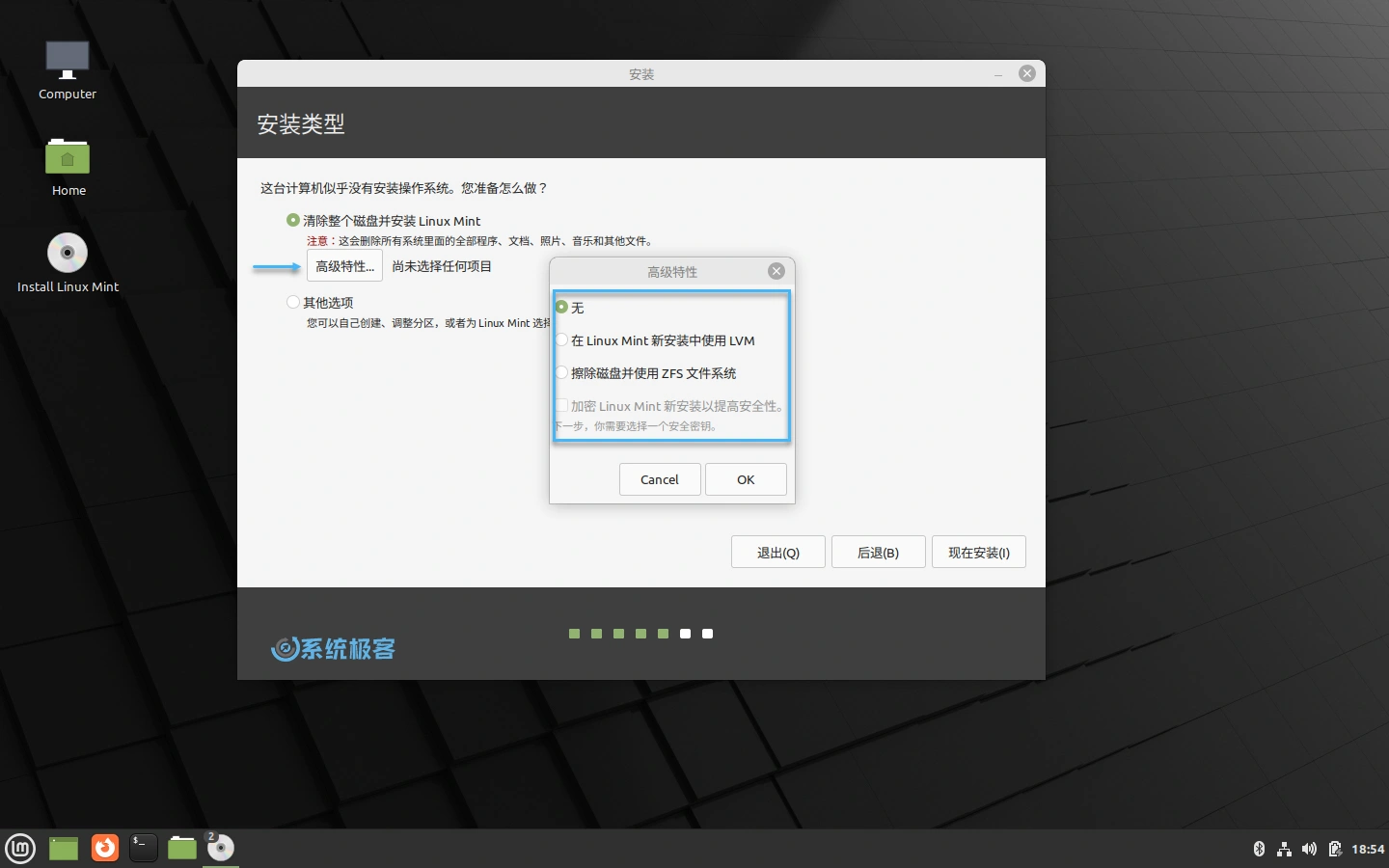
随后选择安装类型。因为要安装双系统,所以不能选"清除整个磁盘并安装 Linux Mint"选项,而要选择"其它选项"。
硬盘分区
安装程序会为您提供两个分区硬盘驱动器的选项:
- Erase disk and install Linux Mint (擦除磁盘并安装)
- Something else (其它)
第一个选项擦除整个磁盘,因此所有的文件和程序都被删除。此外,该选项自动和智能分区您的硬盘驱动器。
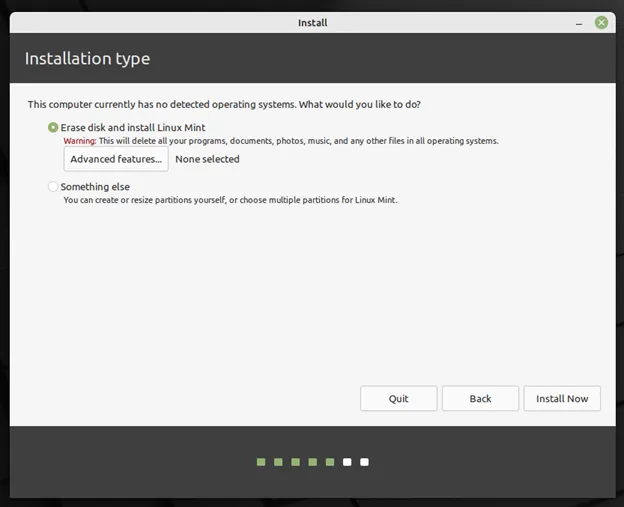
它还提供了高级功能,如使用 LUKS 加密对硬盘进行加密。这个选项主要推荐给在手动分区硬盘方面没有太多经验的初学者和新手。
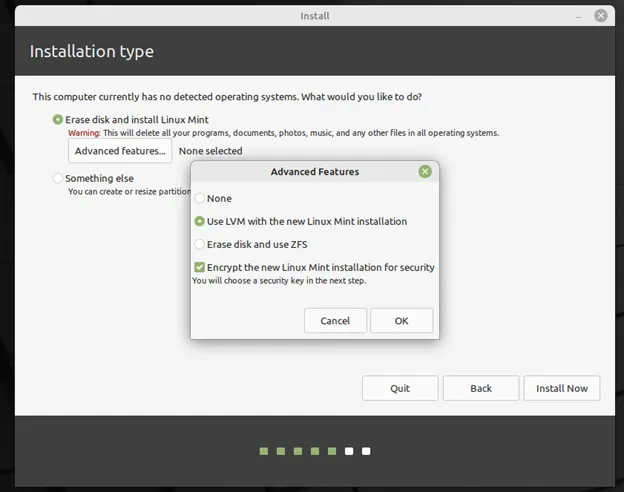
第二个选项 Something else 提供了对如何分区硬盘的更多控制。它允许您手动配置磁盘分区,因此提供了更大的自主权和灵活性。该选项主要由擅长手动分区的中级和高级 Linux 用户使用。
当您想要在硬盘驱动器上安装另一个操作系统时,就会使用它,而这正是我们想要的,因为我们想要双引导设置。
因此,点击 Something else。这将显示硬盘驱动器上的所有磁盘分区,包括 Windows NTFS 分区。
继续进行磁盘分区,请找到在步骤 1 中创建的空闲空间。
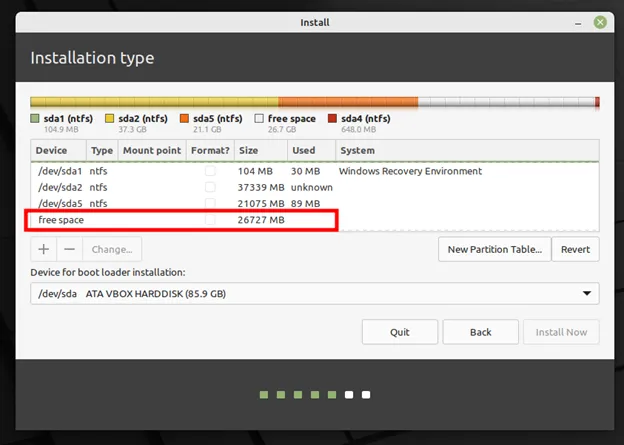
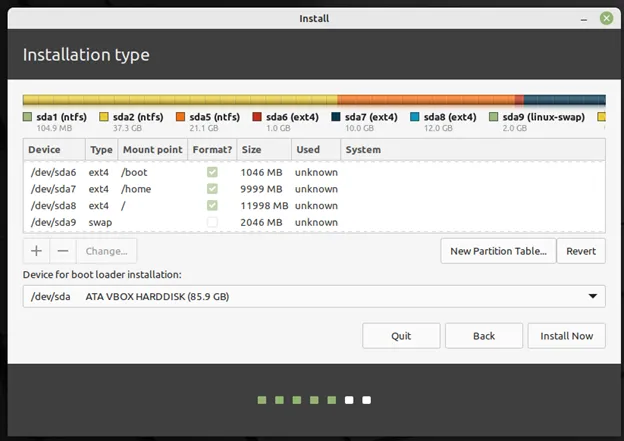
我们将在我们的硬盘驱动器上创建以下磁盘分区:
- /boot : 1GB
- /home : 100GB
- / : 100GB
- Swap : 2GB(可选,如果内存较大可以不设置)
- EFI : 500MB
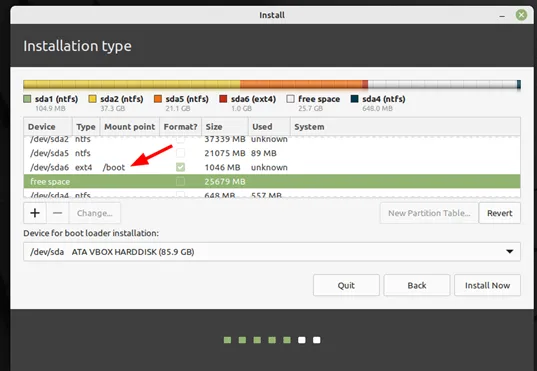
创建 boot 分区
要开始创建分区,请单击 plus 选项卡 [+]。
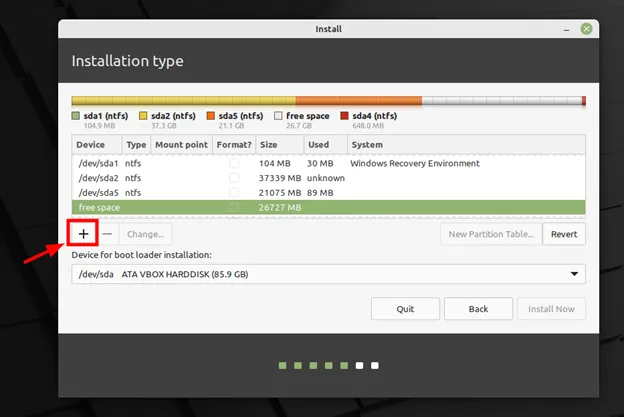
创建 /boot 分区,1GB,Ext4 文件格式。
完成之后,单击 OK。
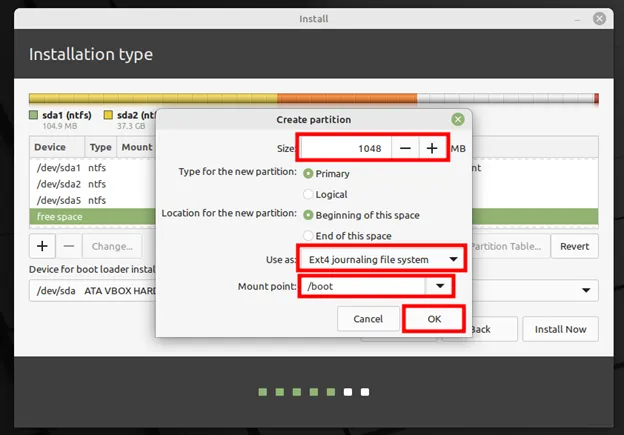
这将带您回到分区列表,这一次,您可以看到已经创建了 /boot 分区。
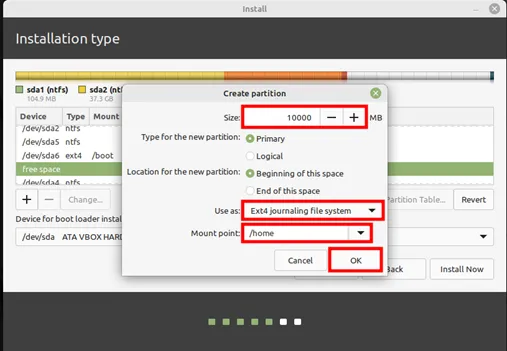
创建 home 分区
创建 /home 分区,100GB,Ext4 文件格式。
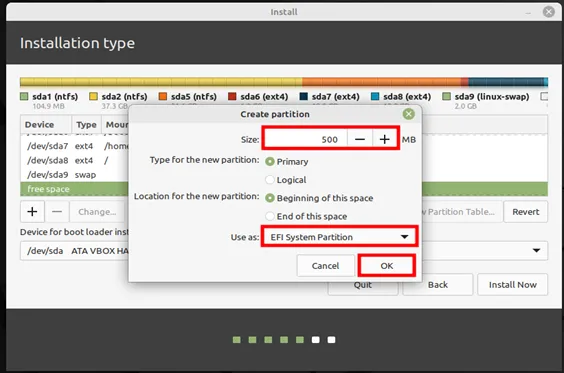
创建 EFI 分区
如所示创建 EFI 分区。
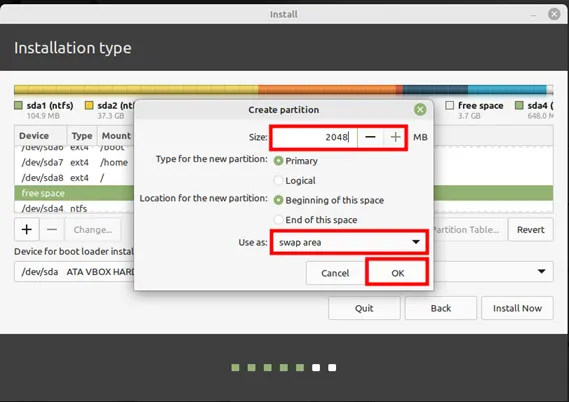
创建 swap 分区(可选)
最后,创建 /swap 分区,与内存一样大,在 Use as 标签中指定交换区域。
您的分区表应该与我们所的类似。接下来,单击 Install Now。
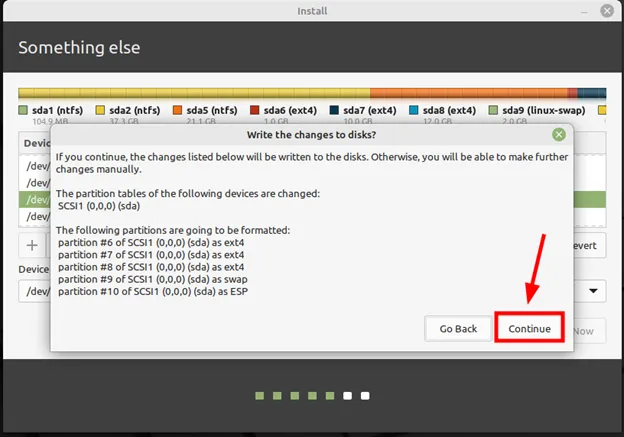
在弹出的窗口中,单击 Continue 将分区更改写入硬盘驱动器。
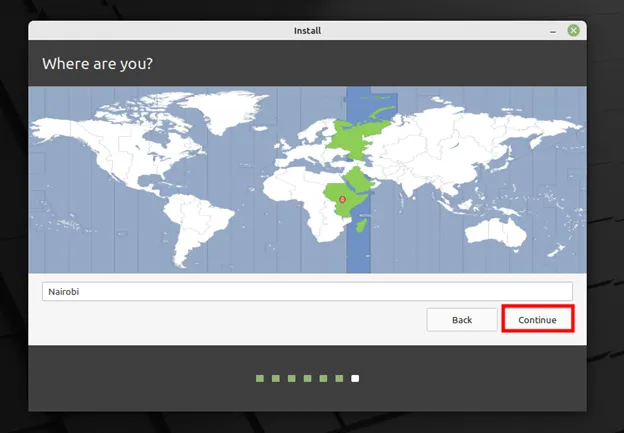
配置地理位置
安装程序将自动检测您的地理位置,如果您连接到互联网。或者,您可以单击世界上的任何地方来设置首选位置。
单击 Continue 继续。
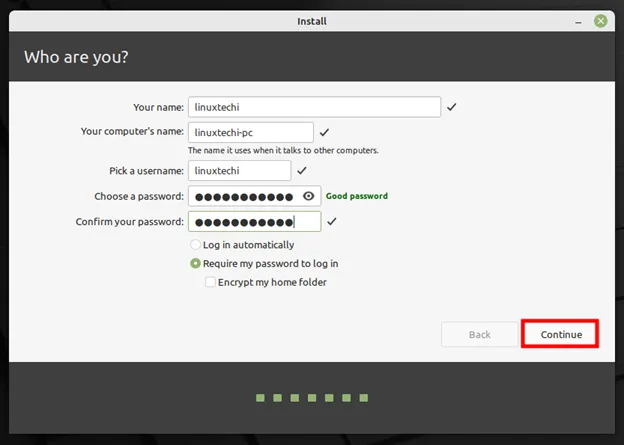
创建普通登录用户
下一步是创建一个登录用户,因此继续并选择您的首选名称、计算机名、用户名和用户密码。然后单击 Continue。
继续安装
安装程序将从安装媒体复制所有文件到硬盘驱动器的 Linux 分区。这个过程大约需要 30 分钟左右。
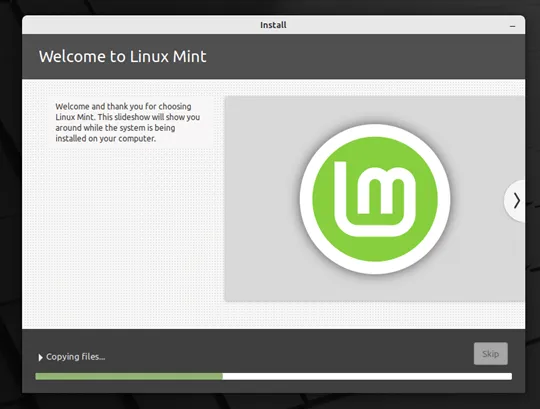
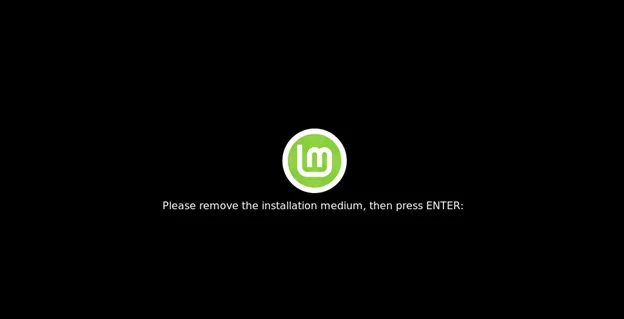
安装完成后,单击 Restart Now 重启系统。

现在删除安装介质,并按 ENTER 重新启动系统。
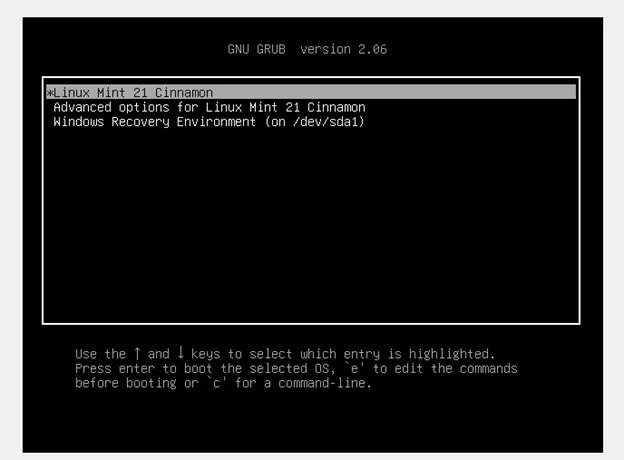
系统重新启动后,将显示 GRUB 菜单,如图所示。第一个选项允许您引导到新安装的 Linux Mint 21 操作系统,而最后一个选项将允许您引导到 Windows 11。
验证与自查
- 重启后 GRUB 菜单出现 Linux Mint 与 Windows 两个引导项,两个系统都能进入
- 进入 Mint 后
lsblk确认/、/home、/boot、EFI 分区挂载正确 sudo efibootmgr能看到 Linux Mint 引导项- 安装完成后可删除 FAT32 引导分区并回收空间(确认引导正常后)