Ventoy 启动盘制作
适用场景:在 Linux 系统(尤其是没有图形界面的服务器/命令行环境)上制作可引导 U 盘。你会学到 Ventoy 的 WebUI 使用方法、指定监听 IP 与端口,以及如何安全退出。
Linux 系统图形化界面 — WebUI
背景介绍
为了方便操作,Ventoy 从 1.0.36 版本开始,在 Linux 系统下提供了基于浏览器的图形化操作界面。界面布局和操作方式与 Windows 下的安装程序保持一致。
Linux 发行版有很多,桌面环境也多种多样,比如 Gnome2/Gnome3/KDE/XFCE/LXDE… 等等,没有一个通用的图形界面方案。因此基于浏览器的图形界面,相对来讲是一种比较简单和通用的解决方案。而且本方案同时支持 x86_64/i386/arm64/mips64 系统。
注意:使用过程中如果出错,你可以切换到命令行模式(使用说明)或者 GTK/QT 模式(使用说明)进行安装或升级
界面截图
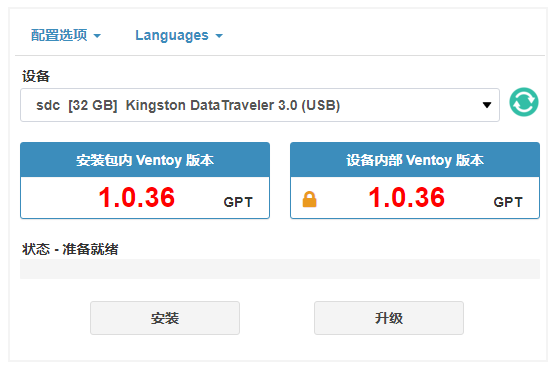
使用说明
使用方法
- 在安装包解压后的目录下,打开终端执行
sudo bash VentoyWeb.sh - 打开浏览器,直接访问
http://127.0.0.1:24680
提示:执行第 1 步后会在终端上打印出对应的 http 地址。很多系统中都可以按下 Ctrl 键,同时鼠标点击链接即可。无需再手动打开浏览器。
VentoyWeb.sh 默认情况下监听 127.0.0.1 地址的 24680 端口。此时只能通过本机的浏览器进行访问。
你也可以像这样 sudo bash VentoyWeb.sh -H 192.168.0.100 -P 8080 指定 IP 地址和端口号。此时你可以通过同网络内的另一台电脑上的浏览器来访问这个界面进行操作。这在有些情况下比较方便。
比如,你有一台机器里面安装了 Linux 的系统,但是并没有安装图形界面,只有命令行操作界面。此时你可以在命令行里面执行上述命令,然后在另外一台有图形环境的电脑上(比如 Windows)通过浏览器访问对应的页面进行操作。只要这两台电脑网络上是联通的即可。
关闭方法
- 关闭浏览器窗口
- 在执行脚本的终端,根据提示按
Ctrl + c键退出
验证与自查
- 执行
sudo bash VentoyWeb.sh后终端打印出http://127.0.0.1:24680地址,浏览器可打开 Ventoy 界面 - 安装完成后
sudo fdisk -l可看到 U 盘上有 Ventoy 相关分区(vfat 类型) - 将 ISO 镜像拷入 U 盘数据分区,重启从 U 盘引导能出现 Ventoy 选择菜单