启用 IIS
适用场景:需要在 Windows 上托管 asp / PHP 网站或静态网页(如 Yacd 面板)。本文说明 IIS 的作用,以及从启用功能到添加网站的全流程。
IIS 服务作用
IIS(Internet Information Server,互联网信息服务)是一种 Web 服务组件,其中包括 Web 服务器、FTP 服务器、NNTP 服务器和 SMTP 服务器,分别用于网页浏览、文件传输、新闻服务和邮件发送等方面,它使得在网络(包括互联网和局域网)上发布信息成了一件很容易的事。
使用微软的编程语言和框架(ASP.NET)写的网站可以部署到 IIS 服务器上。比如你访问了一个使用 ASP.NET 开发的网站的某个页面 index.aspx,请求提交到对方服务器上,IIS 就会收到你的请求,并且解析运行 index.aspx,并把结果输出出来,返回给你,显示到你的浏览器上。
IIS 同类产品主流的有 Apache 和 Nginx,后二者多用于 PHP、Python 等。当然 IIS 也支持使用 PHP 开发的网站。如果你用 asp 写了一个网站,并且需要部署在一台服务器上给别人访问,最方便的办法就是在 Windows Server 上添加 IIS 功能,并且创建一个应用程序,再把你用 asp 写的网站放进去,别人就可以访问你的服务器上的这个网站了。
打开步骤
打开 IIS 服务功能
依次进入"控制面板"-"程序"-"启用或关闭 Windows 功能",或者"设置面板"-"应用"-"可选功能"-"更多 Windows 功能"。
在 Windows 操作面板中,依次展开"Internet Information Service"-"World Wide Web Services"-"应用程序开发功能(Application Development Features)"。
在展开的列表中找到 CGI 勾选,如果需要运行 asp 网站,在 asp 前勾选。这里只勾选 CGI,为 IIS 支持 PHP 做准备。
也可以把 应用程序开发(Application Development Features) 下所有项都勾选。
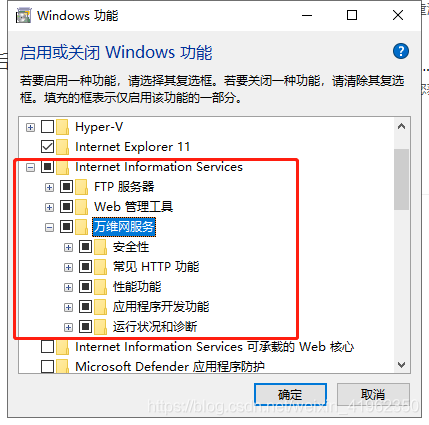
单击"确定"等待 Windows 开启完成。
测试结果
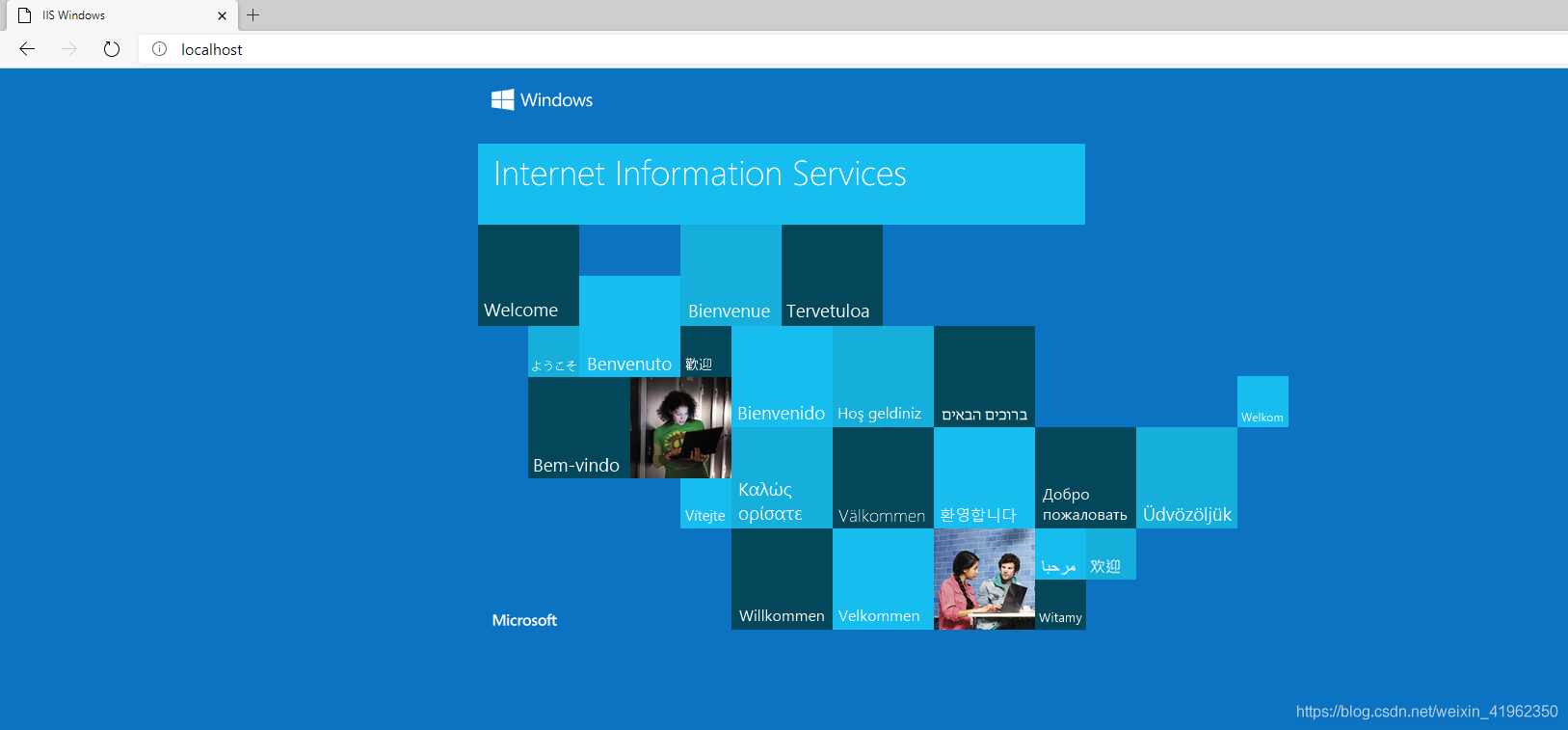
在浏览器页面输入 localhost 能直接显示默认加载的页面:
管理 IIS 服务
打开 IIS 管理工具
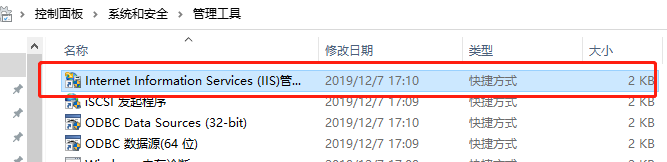
等待 IIS 服务安装完毕之后,可以通过系统的 IIS 管理工具进行管理。
依次进入"控制面板"-"系统和安全"-"管理工具",在文件夹中找到 IIS 管理工具:
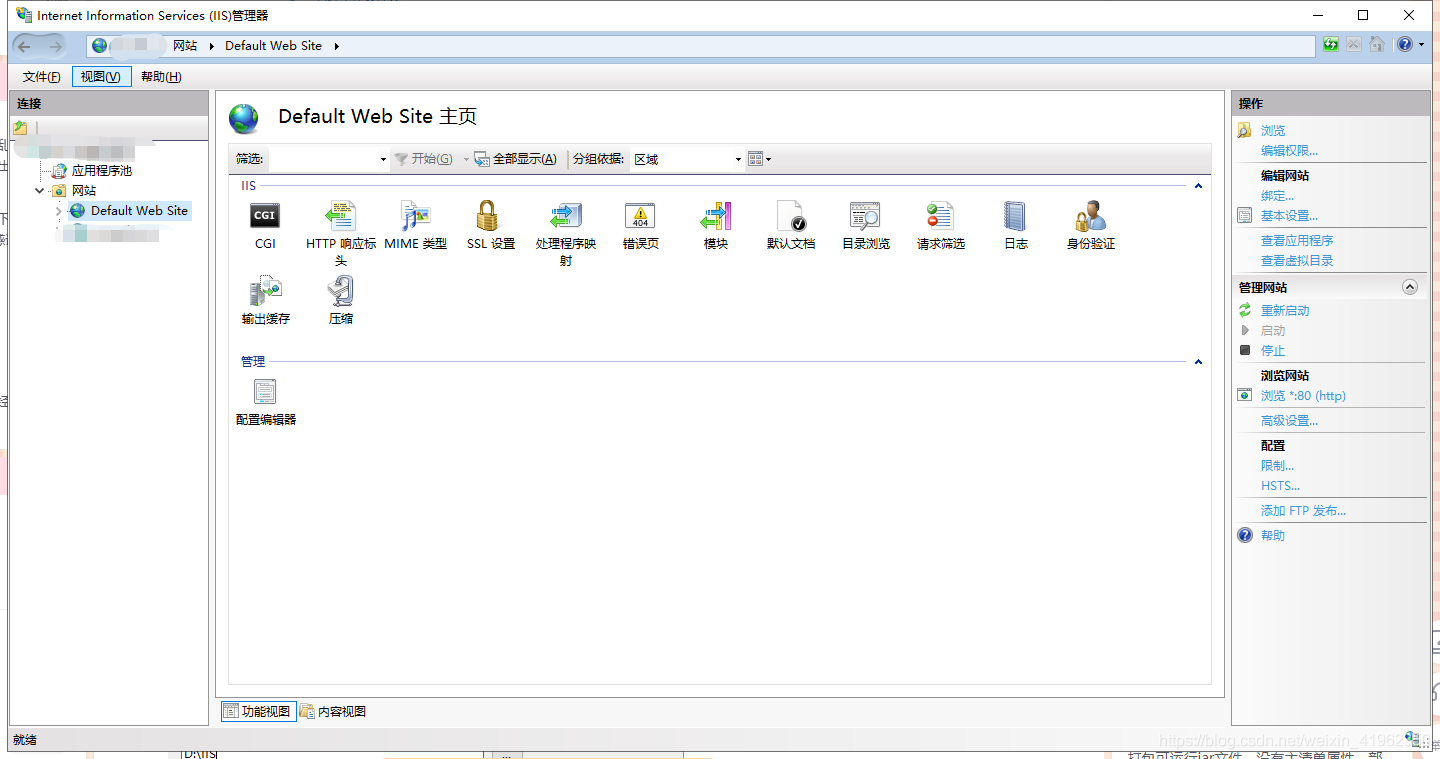
接下来就可以在管理工具内进行管理了,管理页面如下:
IIS 管理操作
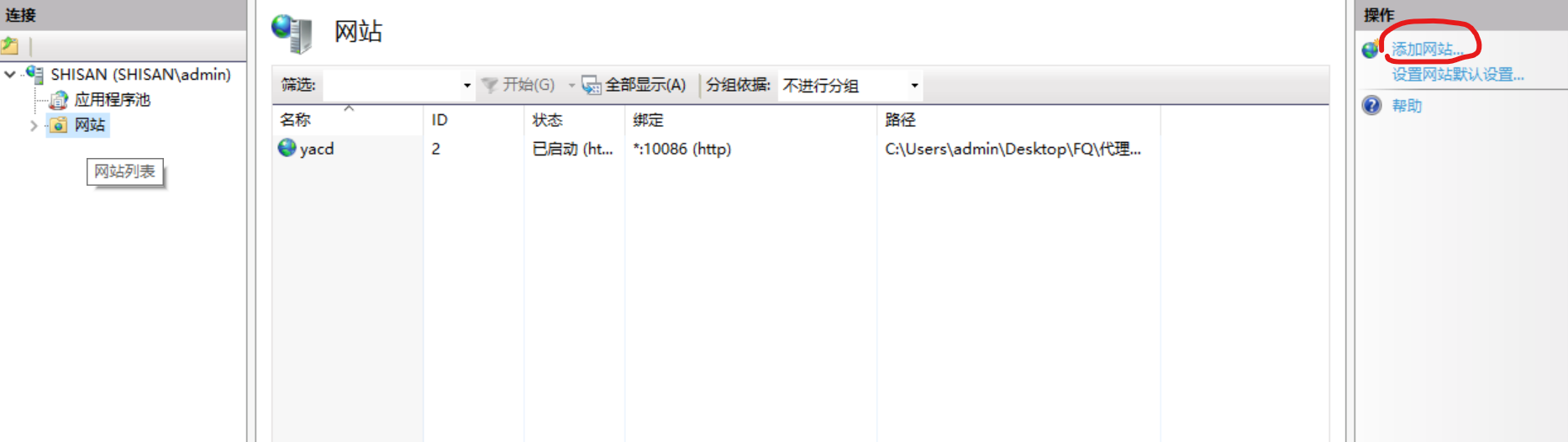
最左边点到网站,然后点击最右边 添加网站:
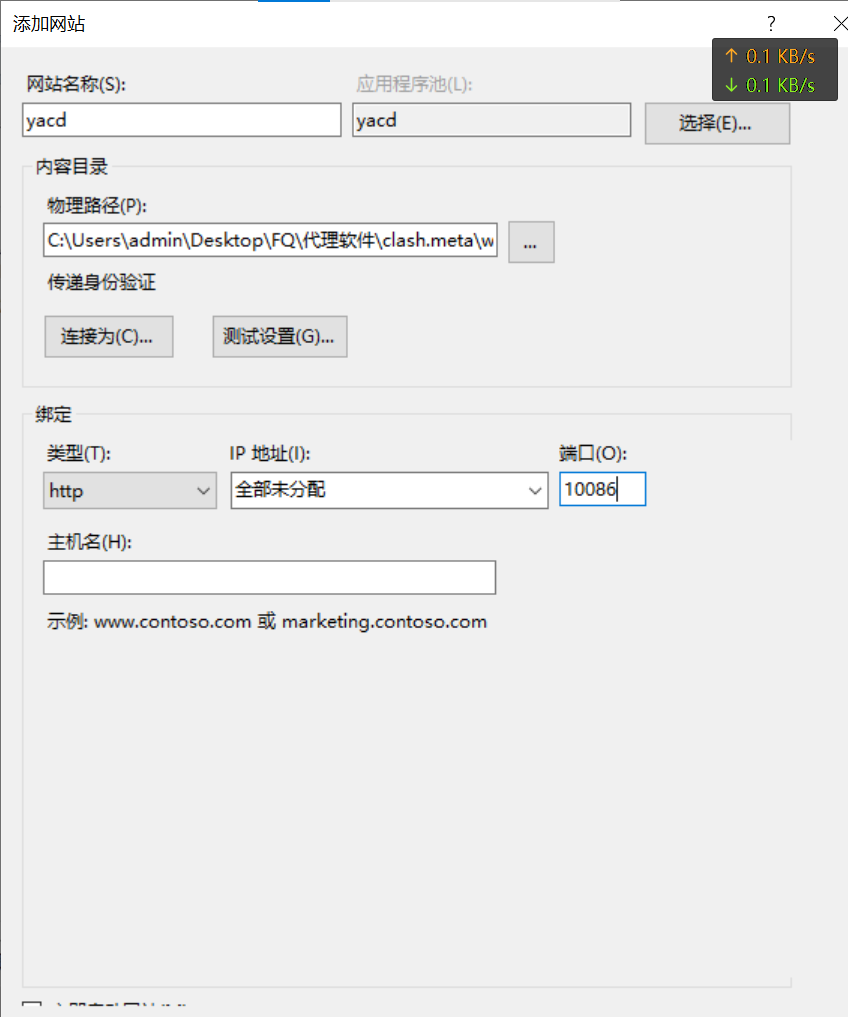
输入网站名称,物理路径为 存放 yacd 网页文件的文件夹,并输入端口:
💡 端口号不能与 “external-controller: 0.0.0.0:9090” 参数冲突
验证与自查
- 浏览器访问
localhost显示 IIS 默认页面,说明服务已启用 - IIS 管理工具能正常打开并列出网站
- 添加网站后,通过
http://localhost:<端口>能访问对应网页(端口不与external-controller的 9090 冲突) - 部署 PHP 前确认已勾选 CGI;部署 asp 前确认已勾选 asp